
Persönliche E-Mail- und Kalender-Integrationen verwalten
Verbinden Sie Ihr Google-Workspace- oder Outlook-Konto mit bont, damit Unified Inbox und Kalender funktionieren — einrichten, verwalten und trennen aus einer Seite.
Die Verbindung Ihres persönlichen E-Mail- und Kalender-Kontos versorgt den bont Unified Inbox, den Kalender-Overlay, E-Mail-Signaturen und die Label-Synchronisation. Ohne Verbindung bleiben Inbox- und Kalender-Tab leer. Persönliche Integrationen liegen in base bont — oder, falls Ihr Arbeitsbereich kein base bont hat, in pure bont an gleicher Stelle.
Bevor Sie starten
- Ein Google-Workspace- oder Microsoft-365/Outlook-Konto, das Sie autorisieren dürfen.
- Pop-ups für die bont-Domain erlaubt — die OAuth-Übergabe öffnet ein neues Fenster.
Schritt 1 · Personal Integrations öffnen
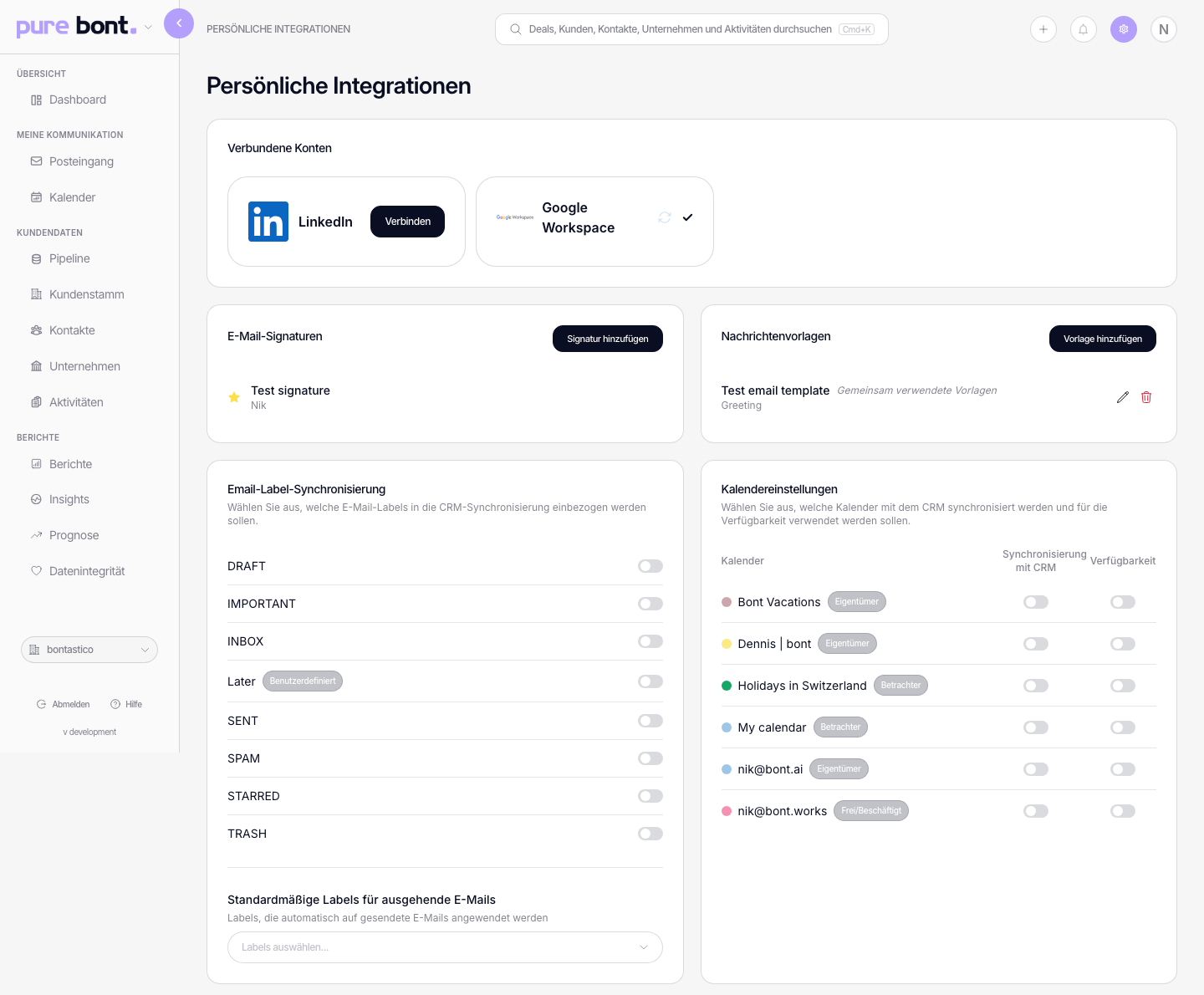
In base bont (oder pure bont, falls base nicht aktiv ist) öffnen Sie Einstellungen → Integrationen → Persönliche Integrationen. Die Seite listet die unterstützten Anbieter.
Schritt 2 · Anbieter verbinden
Klicken Sie neben Google Workspace oder Outlook auf Connect. bont öffnet ein OAuth-Fenster. Bestätigen Sie die angefragten Scopes (E-Mails lesen/senden, Kalender lesen/schreiben). Wenn das Fenster schließt, wechselt das Badge der Verbindung auf Connected.
Schritt 3 · Wählen, was synchronisiert wird
Unter dem Connected-Accounts-Bereich gibt es Sub-Panels zur Feinjustierung:
- Calendar Settings — Arbeitszeiten und sichtbare Kalender festlegen.
- Email Label Synchronisation — Labels/Ordner wählen, die bont in seine Inbox-Ansicht spiegelt (z. B. Inbox, Sent, eigene Labels).
- Add Signature — eine oder mehrere E-Mail-Signaturen verwalten, die Sie beim Antworten auswählen können.
Auf der Karte des verbundenen Kontos sehen Sie außerdem die E-Mail-Adresse, die bont für Inbox und Kalender verwendet. Diese Integrationsadresse kann von der E-Mail-Adresse Ihres bont-Benutzerprofils abweichen. In bont verfasste Nachrichten werden über das verbundene Integrationskonto gesendet; Inbox und Kalender zeigen die Daten dieses Kontos.
Schritt 4 · Trennen oder erneut verbinden
Zum Trennen die verbundene Karte aufrufen und Disconnect klicken. Nach Ablauf eines Tokens erneut Connect klicken — bont nutzt den bestehenden Eintrag, statt einen Duplikateintrag anzulegen.
Fehlerbehebung
Connect-Klick passiert nichts
Vermutlich blockiert Ihr Browser das OAuth-Pop-up. Erlauben Sie Pop-ups für die bont-Origin und versuchen Sie es erneut. Bei einem Pop-up-Block protokolliert die Konsole eine entsprechende Warnung.
Kalender oder Inbox bleiben nach Verbindung leer
Die Erst-Synchronisation dauert bei großen Postfächern eine bis zwei Minuten. Laden Sie die Seite nach kurzer Zeit erneut. Bleibt es leer, prüfen Sie in Personal Integrations das Badge; bei Reconnect ist der Token abgelaufen und ein neuer Connect-Klick löst es.
Die Inbox zeigt eine andere Adresse als mein bont-Profil
Das ist zu erwarten, wenn Sie ein anderes Postfach verbunden haben. Die Profil-E-Mail identifiziert Ihren bont-Benutzer; die Adresse auf der Karte des verbundenen Kontos ist das Postfach für die E-Mail- und Kalender-Synchronisation.
E-Mails oder Kalender-Einträge älter als ein Monat fehlen
So vorgesehen. Die Erst-Synchronisation zieht etwa die letzten 30 Tage an E-Mail und die letzten 30 Tage an Kalender-Einträgen. Älteres bleibt beim Provider; bont indexiert das aktuelle Fenster, weil das die Unified Inbox und die Aktivitäten-Timeline speist. Dasselbe Fenster gilt für Google Workspace und Microsoft 365 / Outlook. Bei Onboardings, die einen längeren Backfill brauchen, schreiben Sie an support@bont.ai — auf Anfrage lässt sich das Fenster meist verlängern.
„This account is already connected to another bont workspace"
Ein E-Mail-/Kalender-Konto kann jeweils nur in einem bont-Workspace verbunden sein. Trennen Sie es dort zuerst und verbinden Sie es dann hier.