
Mehrstufige Authentifizierung (MFA) einrichten
Aktivieren Sie einen zweiten Faktor für Ihr bont sos.-Konto aus den Profil-Einstellungen — Authenticator hinzufügen, vorhandene Faktoren auflisten und entfernen.
Mehrstufige Authentifizierung macht es deutlich schwerer, sich unter Ihrem Namen anzumelden — auch wenn Ihr Passwort durchsickert. bont unterstützt zeitbasierte Einmal-Passwörter (TOTP) aus jeder gängigen Authenticator-App — Google Authenticator, 1Password, Authy und ähnliche. Wer MFA bereits im Onboarding eingerichtet hat, ist fertig; dieser Artikel zeigt die Einrichtung aus den Profil-Einstellungen.
Nicht verwechseln: Die Authenticator-Codes sind etwas anderes als die 6-stelligen Codes, die bont Ihnen bei Registrierung, E-Mail-Bestätigung oder Passwort-Reset per E-Mail schickt. E-Mail-Codes kommen auf Anfrage und sind 24 Stunden gültig; Authenticator-Codes erneuern sich alle 30 Sekunden auf Ihrem Smartphone.
Bevor Sie starten
- Eine Authenticator-App auf Ihrem Smartphone (Google Authenticator, 1Password, Authy etc.).
- Sie sind in bont angemeldet — siehe Anmelden, falls noch nicht.
Schritt 1 · Profil-Einstellungen öffnen
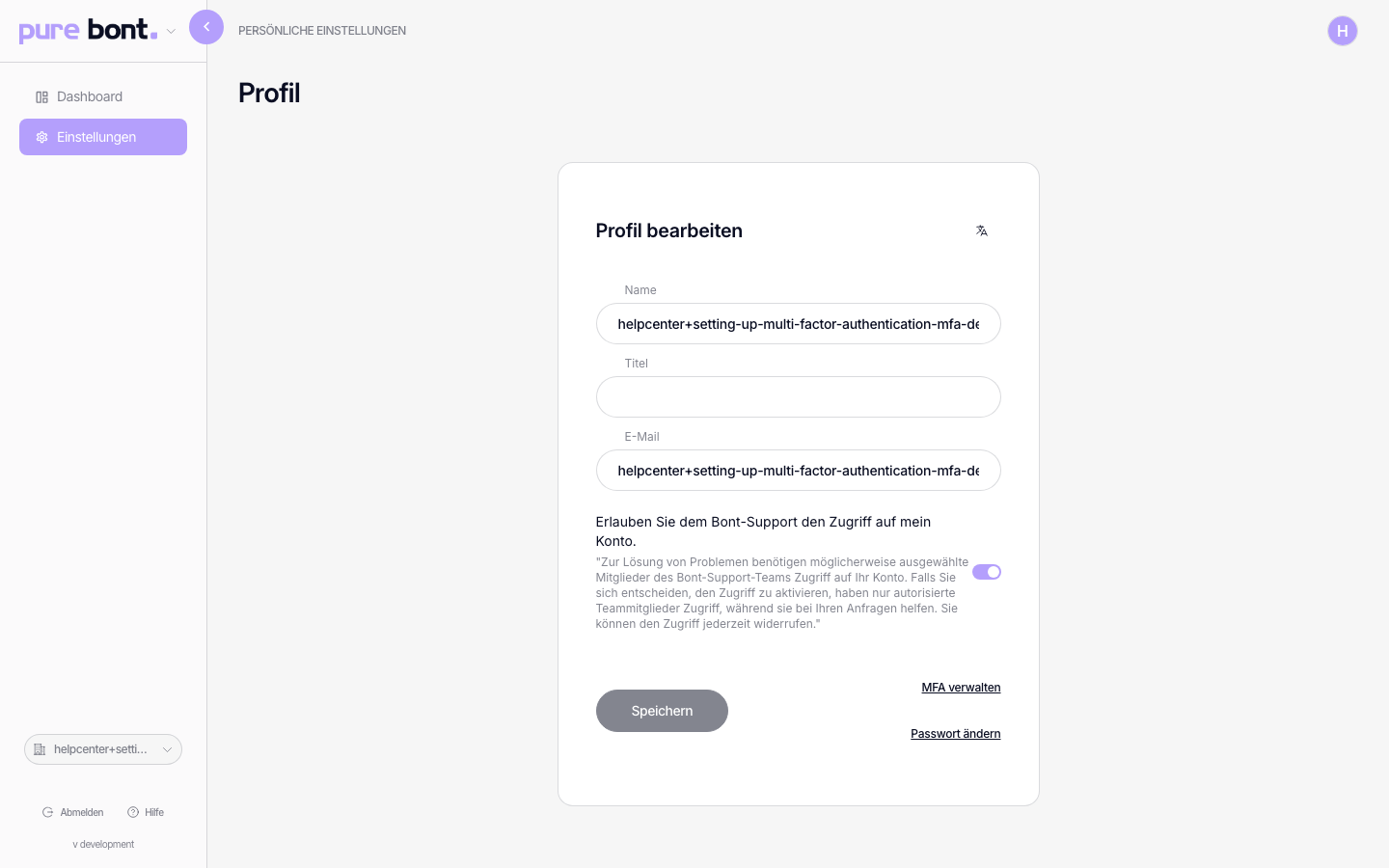
Öffnen Sie in der bont App die Profil-Einstellungen. Die Seite zeigt Ihre Kontodaten mit zwei Sicherheits-Aktionen nebeneinander: MFA verwalten und Passwort ändern.
Schritt 2 · MFA-Manager öffnen
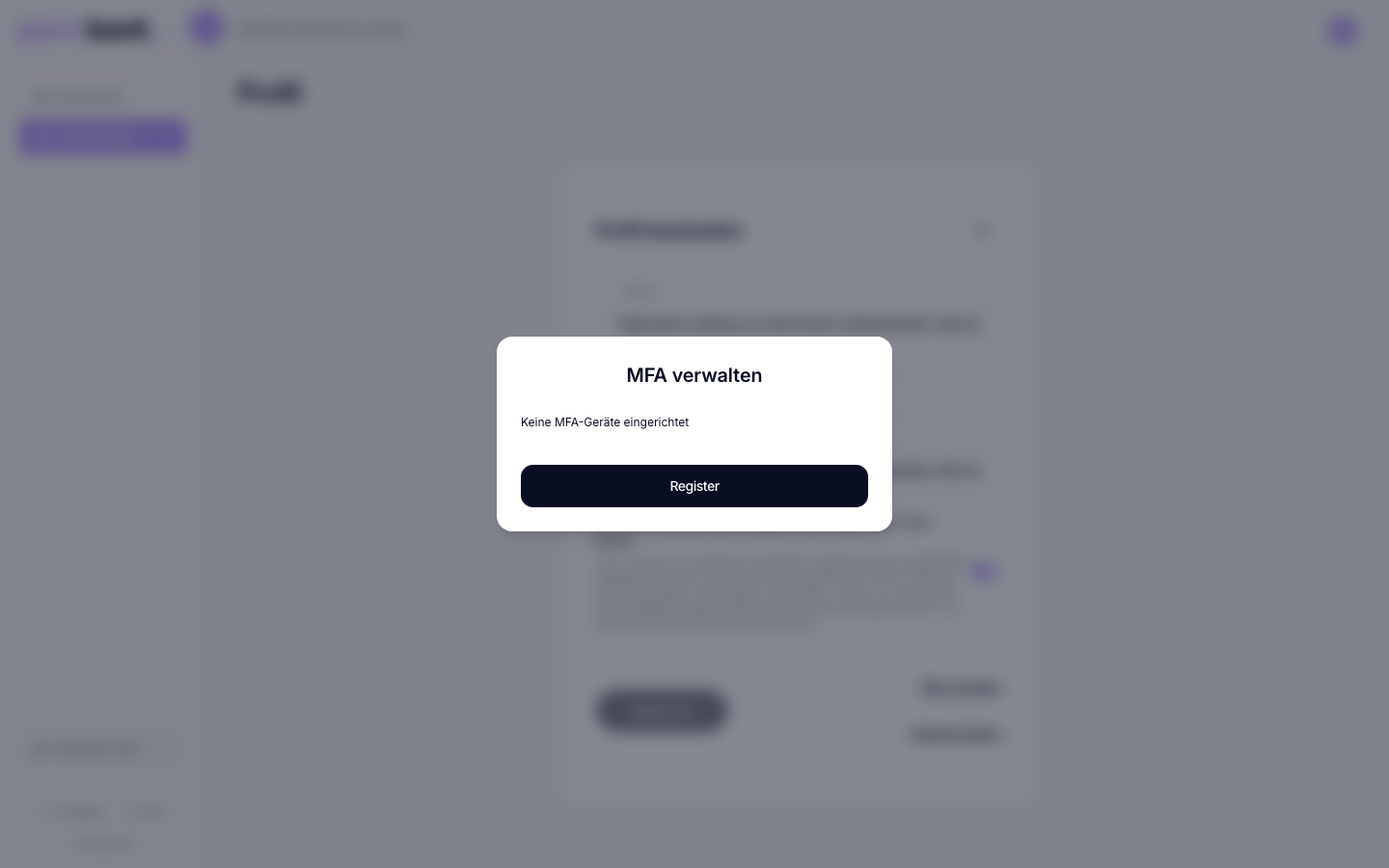
Klicken Sie auf MFA verwalten. Ein Dialog öffnet sich und listet alle aktuell auf Ihrem Konto registrierten MFA-Faktoren auf — leer, falls Sie noch keinen hinzugefügt haben — zusammen mit einem Registrieren-Button.
Schritt 3 · Neuen Faktor registrieren
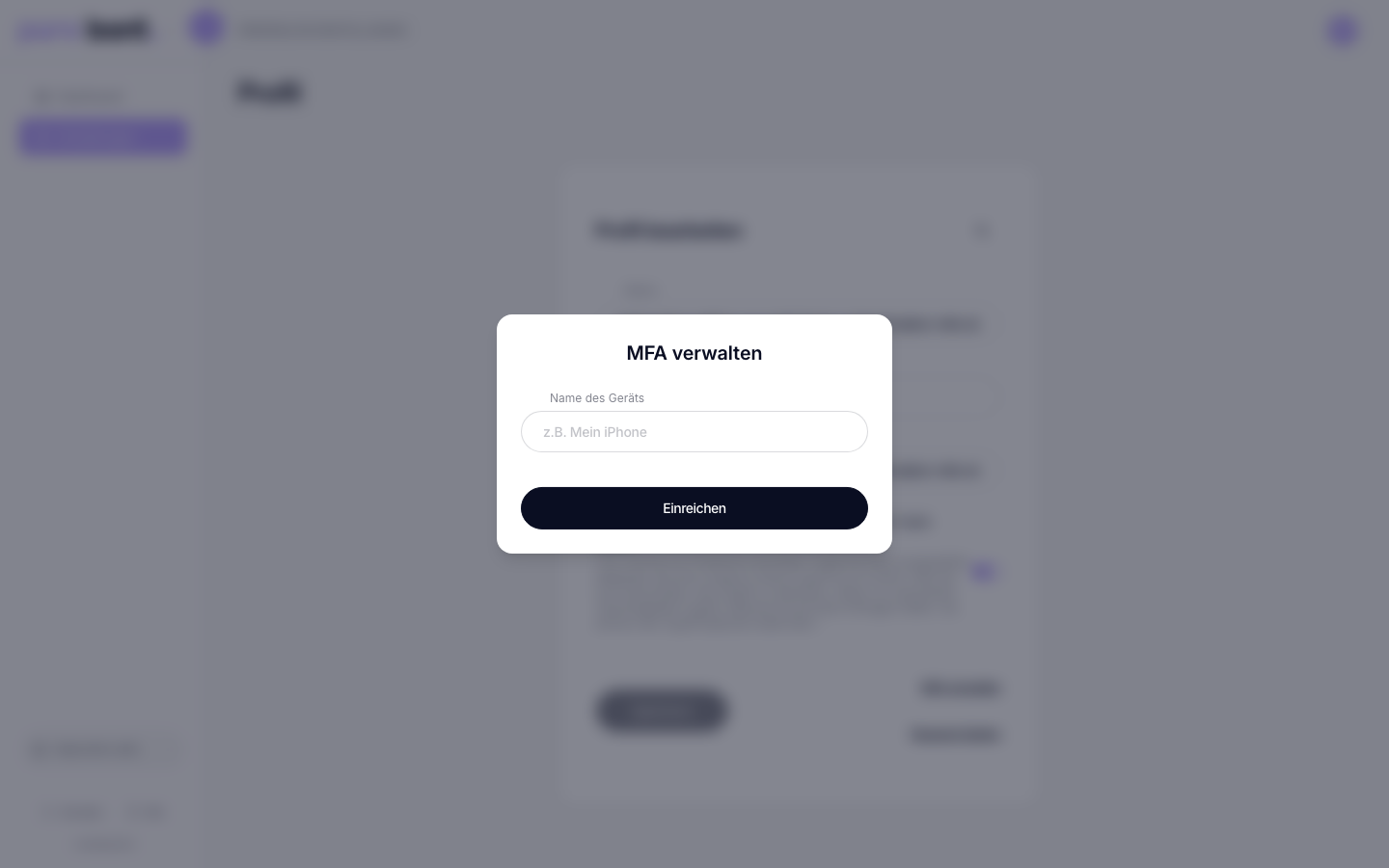
Klicken Sie auf Registrieren. Das Formular fragt nach einem
Gerätenamen — etwas Wiedererkennbares wie iPhone 15 oder
Work Mac. Klicken Sie auf Einreichen.
Schritt 4 · QR-Code scannen und bestätigen
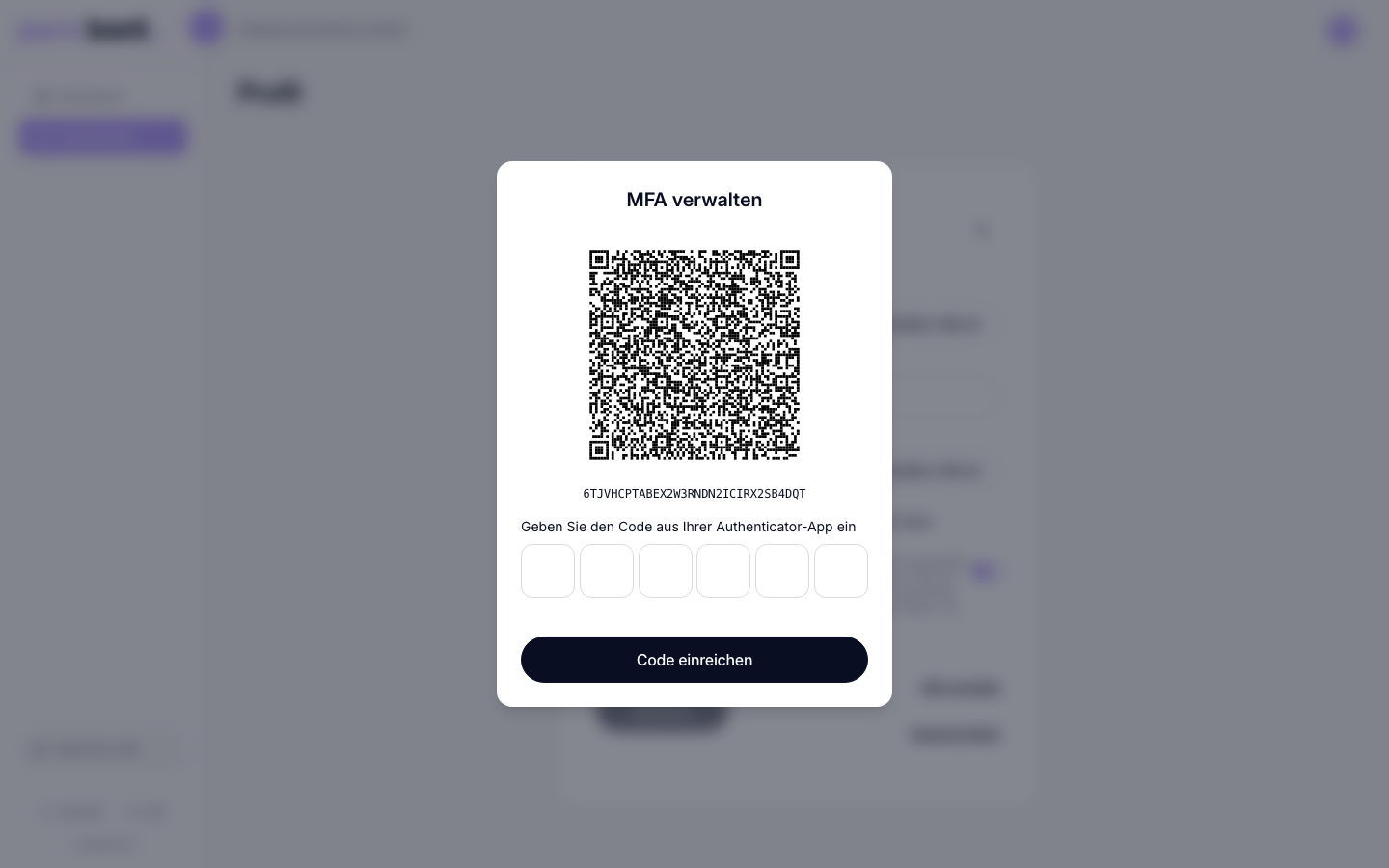
bont zeigt einen QR-Code und ein Setup-Geheimnis. Öffnen Sie Ihre Authenticator-App, scannen Sie den QR-Code und geben Sie den 6-stelligen Code ein, den die App erzeugt. Eine einmalige Bestätigung aktiviert den Faktor.
Faktoren später verwalten
Öffnen Sie MFA verwalten jederzeit erneut. Jeder Faktor zeigt einen Status (Verified/Unverified) und ein Lösch-Symbol. Das Entfernen wirkt sofort — stellen Sie sicher, dass Sie noch einen anderen Weg zum Anmelden haben, bevor Sie Ihren letzten Faktor löschen.
Fehlerbehebung
Der Code wird abgelehnt
TOTP-Codes sind zeitgebunden. Prüfen Sie, ob die Uhr Ihres Smartphones auf „automatisch" steht — eine Abweichung von mehr als 30 Sekunden bricht die Bestätigung.
Ich habe mein Smartphone verloren
Melden Sie sich an einem vertrauenswürdigen Gerät an (eines, an dem Sie „Diesem Gerät vertrauen" aktiviert hatten), löschen Sie dann den verlorenen Faktor in MFA verwalten und registrieren Sie ein Ersatzgerät. Falls Sie sich gar nicht mehr anmelden können, bitten Sie einen Workspace-Admin, das MFA für Ihr Konto zurückzusetzen.
Ich sehe „MFA verwalten" nicht
Konten, die per Single-Sign-On (Google, Microsoft) angelegt wurden, brauchen kein bont-MFA — der Identity-Provider übernimmt die Abfrage. Der Button ist auf diesen Konten bewusst ausgeblendet.