
Unified Inbox nutzen
Lesen, antworten, verfassen und triagieren Sie E-Mails in base bonts Inbox — gespeist aus Ihrer persönlichen Google-Workspace- oder Outlook-Verbindung, verknüpft mit dem CRM-Datensatz.
Die base-bont-Inbox ist ein CRM-bewusster E-Mail-Client. Sie zieht aus dem persönlichen E-Mail-Konto, das Sie unter Personal Integrations verbunden haben (Google Workspace oder Outlook), und verknüpft jede Nachricht mit Kontakt, Deal oder Company. Antworten, Weiterleiten, Verfassen — alles bleibt synchron mit Ihrem echten Postfach.
Inbox öffnen
In der linken Navigation auf Inbox unter My Communication klicken. Ist die Seite leer, fehlt die E-Mail-Verbindung — zuerst einrichten.
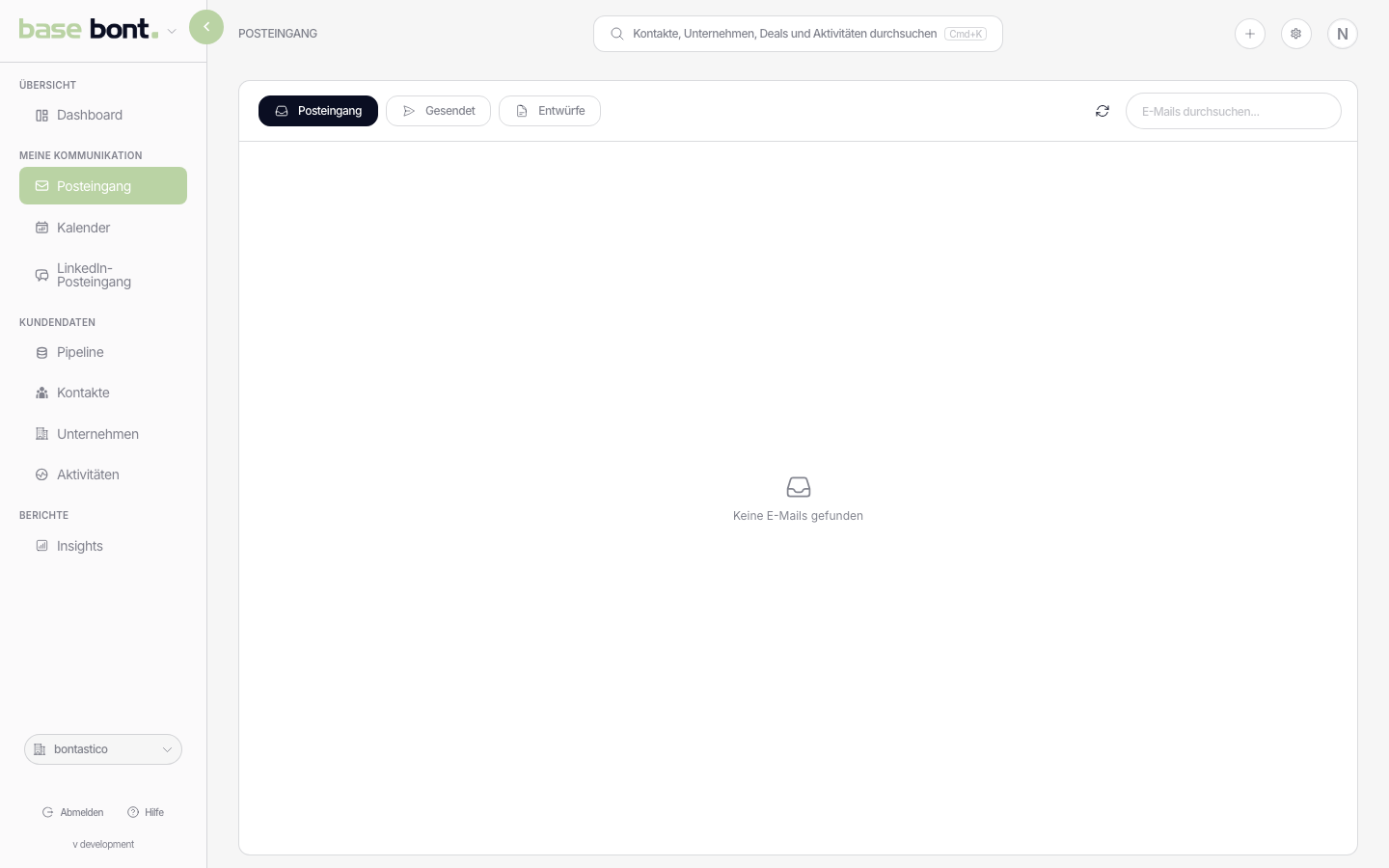
Die drei Tabs
- Inbox — empfangene Threads. Neueste oben. Ungelesene sind fett.
- Sent — gesendete oder beantwortete Threads. Praktisch als Arbeits-Archiv ausgehender Kommunikation.
- Drafts — nicht gesendete Entwürfe. Drafts bleiben über Sessions und Geräte erhalten und behalten den ausgewählten CRM-Kontakt.
Thread lesen
Eine Thread-Zeile klicken. Rechts öffnet sich der vollständige Verlauf, älteste oben. Jede Nachricht zeigt:
- From, To, Cc und Zeitstempel.
- Verknüpfte CRM-Entitäten — Chips für Contact, Company und Deal, die bont der Nachricht zugeordnet hat. Klick öffnet den Datensatz.
- Body — gerenderter HTML-Inhalt mit Inline-Bildern.
- Quick Actions — Reply, Reply all, Forward, Mark read/unread.
Antworten oder Verfassen
- Reply / Forward — öffnet den Composer mit zitiertem Verlauf. Er schwebt unten rechts; per Chevron minimieren, ohne Eingabe zu verlieren.
- Neue E-Mail — + Compose oben rechts öffnet einen leeren Composer. Suchen Sie nach dem Kontaktnamen oder einer beliebigen beim Kontakt gespeicherten E-Mail-Adresse. Ergebnisse erscheinen als Name (E-Mail-Adresse), damit die ausgewählte Adresse eindeutig ist.
- Signatur — aus der unter Personal Integrations gespeicherten Signatur. Bei mehreren Signaturen aus dem Dropdown wählen.
- Senden — schickt die Nachricht über Ihren verbundenen Provider. Sie landet automatisch in Sent.
Die Empfängersuche funktioniert in An, Cc und Bcc. Wenn Sie eine vollständige Adresse eingeben, die zu einem bestehenden Kontakt gehört, ordnet bont sie ebenfalls diesem Kontakt zu. Dasselbe Such- und CRM-Verknüpfungsverhalten gilt beim Verfassen, Antworten und Weiterleiten.
Threading und CRM-Verknüpfung
bont gleicht eingehende und ausgehende E-Mails über alle beim Kontakt gespeicherten E-Mail-Adressen mit Kontakten ab, per Domain mit Companies und mit offenen Deals, wenn der Kontakt bereits einen hat. Aufgelöste Kontakte in An, Cc oder Bcc werden einbezogen. Der Match erscheint als Chips an jeder Nachricht und die Aktivität wird in die Timelines der zugeordneten Datensätze aufgenommen. Falsche Verknüpfungen lassen sich vom verknüpften Kontakt aus manuell korrigieren.
Tipps
- Label-Sync — unter Personal Integrations festlegen, welche Labels/Ordner bont spiegelt. Damit lassen sich laute Benachrichtigungs-Mails aus der Inbox ausschließen.
- Suche — die globale Cmd/Strg-K-Suche trifft auch Betreffs und Bodies.
- Abwesenheit — bont erkennt OOO-Antworten nicht automatisch; eine Out-of-Office-Mail erscheint im Thread wie jede andere.