
CRM-Konfiguration: Data Import
Kontakte, Companies und Deals aus einem verbundenen CRM in Bulk importieren, Fortschritt überwachen und vergangene Import-Jobs einsehen.
Data Import ist das Bulk-Load-Tool, um Datensätze aus einem verbundenen CRM in bont zu ziehen — nützlich beim Onboarding, beim Hinzufügen eines neuen Produkts oder nach Schema-Änderungen, die einen neuen Pull benötigen. Nur für Admins.
Bevor Sie starten
- Ein verbundenes CRM. Siehe CRM verbinden.
- Field Mapping konfiguriert, falls Custom Fields relevant sind. Siehe CRM-Felder auf bont-Felder abbilden.
Data Import öffnen
Einstellungen → App-Einstellungen → CRM-Konfiguration → Datenimport.
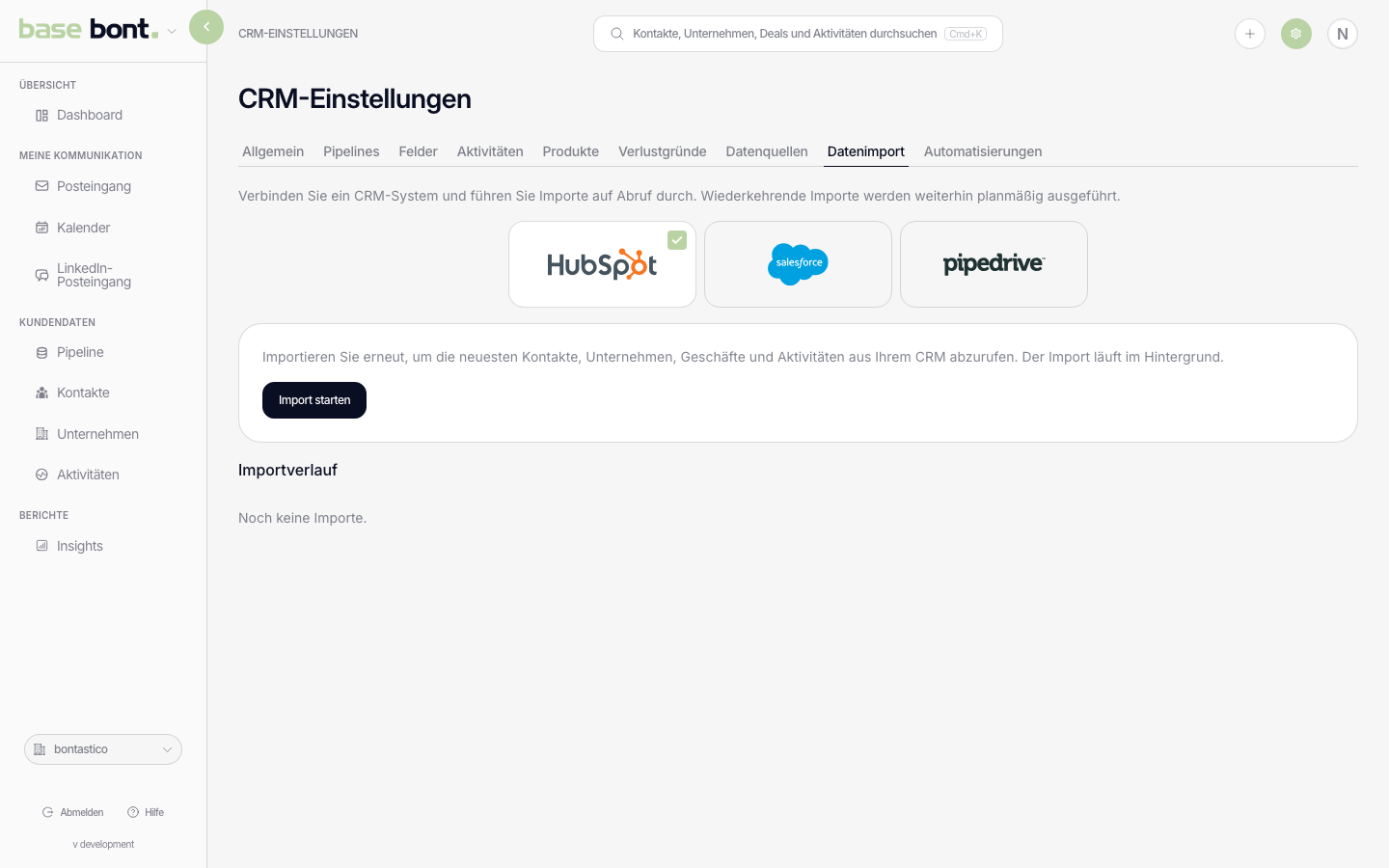
Import starten
- Quell-CRM wählen — meist auf den verbundenen Provider vorbelegt.
- Was importieren — Contacts, Companies, Deals, Activities. Beliebig kombinierbar.
- (Optional) Datumsbereich — den Pull auf Datensätze begrenzen, die in einem Fenster geändert wurden.
- Auf Start import klicken. Der Job läuft asynchron; die Seite kann geschlossen werden — Fortschritt und Endstatus erscheinen in der Historie.
Import-Historie
Jede Zeile zeigt:
- Started at — Startzeitpunkt.
- Quell-CRM — welcher Provider Daten geliefert hat.
- Records pulled — Anzahl pro Objekttyp.
- Status — Running, Completed, Failed, Cancelled.
- Open — Klick öffnet das Detail-Log (pro-Datensatz-Fehler, übersprungene Zeilen).
Fehlerbehebung
- Einige Datensätze übersprungen — meist Berechtigungsproblem auf CRM-Seite oder Schema-Mismatch. Detail des Imports für die Pro-Datensatz-Begründung öffnen.
- Import schlägt wiederholt fehl — siehe CRM-Sync-Fehler beheben.
- Rollback gewünscht — kein UI-Rollback. Versehentlich importierte Datensätze lassen sich aus der jeweiligen Liste (Contacts, Companies, Deals) im Bulk archivieren.