
Deal-Sheet öffnen
Alles, was ein einzelner Deal mitbringt — Stage-Progression, Aktivitäten-Timeline, Produkte, Wettbewerber, Signing Contacts, Dateien und Metadaten auf einer Seite.
Das Deal-Sheet ist die Komplett-Ansicht eines Deals: wo er in der Pipeline
steht, jede zugehörige Konversation, welche Kontakte beteiligt sind, welche Produkte im Scope
sind und welche Dateien angehängt wurden. Ein Klick auf eine Karte im Pipeline-Board (oder eine
Zeile in der List-Ansicht) öffnet zuerst eine Quick-View-Schublade — das
Deal-Sheet selbst liegt unter /base/{slug}/deals/{id} und ist über den Link
Open details in der Schublade erreichbar.
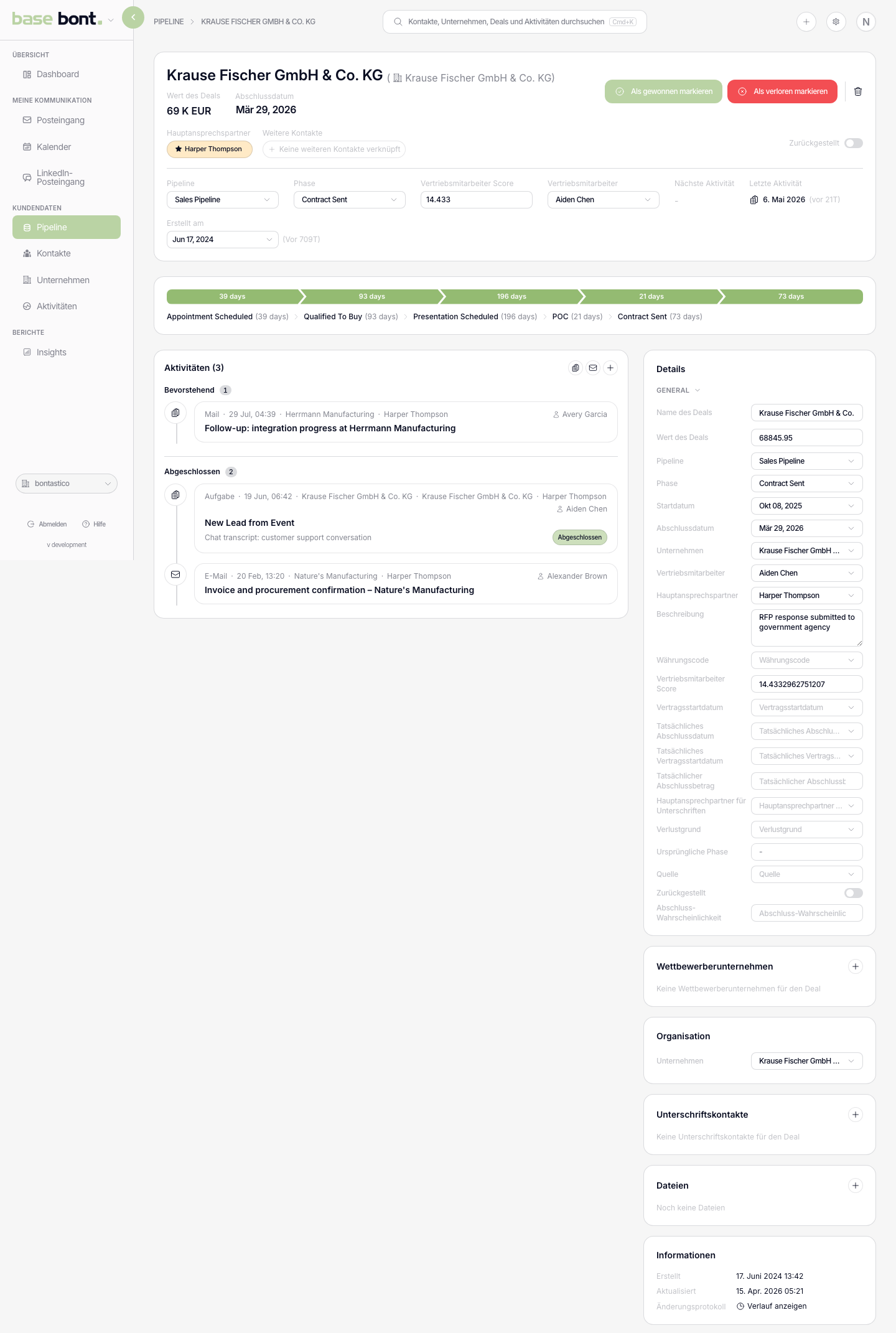
Kopfzeile
- Deal-Name — inline-editierbar. Klick zum Umbenennen.
- Stage-Badge — aktuelle Stage mit farbigem Chip.
- Deal-Owner — verantwortliche Person. Inline-Edit aus der Sidebar.
- Last activity — relativer Zeitstempel der letzten Interaktion; schneller Temperatur-Indikator.
- Aktionen — über das Aktionsmenü in der Kopfzeile können Sie den Deal bearbeiten, löschen oder ein Duplikat zusammenführen. Beim Zusammenführen suchen Sie den zweiten Datensatz, vergleichen Standard- und benutzerdefinierte Felder und wählen den primären Deal.
Stage-Progression
Ein horizontaler Flow oben in der linken Spalte zeigt jede Stage der Pipeline; die aktuelle ist hervorgehoben. Klick auf ein Stage-Chip verschiebt den Deal dorthin — identisches Verhalten wie Drag-and-Drop. Ist das Ziel eine Closed-Lost-Stage und in Ihrem Arbeitsbereich ist Loss Reason auf Pflicht gesetzt (siehe CRM-Konfiguration: Loss Reasons), fragt ein Modal nach dem Grund, bevor der Move greift.
Aktivitäten-Feed
Unter dem Stage-Flow steht jede Aktivität zu diesem Deal — E-Mails, Calls, Meetings, Notizen, Stage-Wechsel — neueste zuerst. + Add activity oben öffnet dasselbe Modal wie überall.
Rechte Sidebar
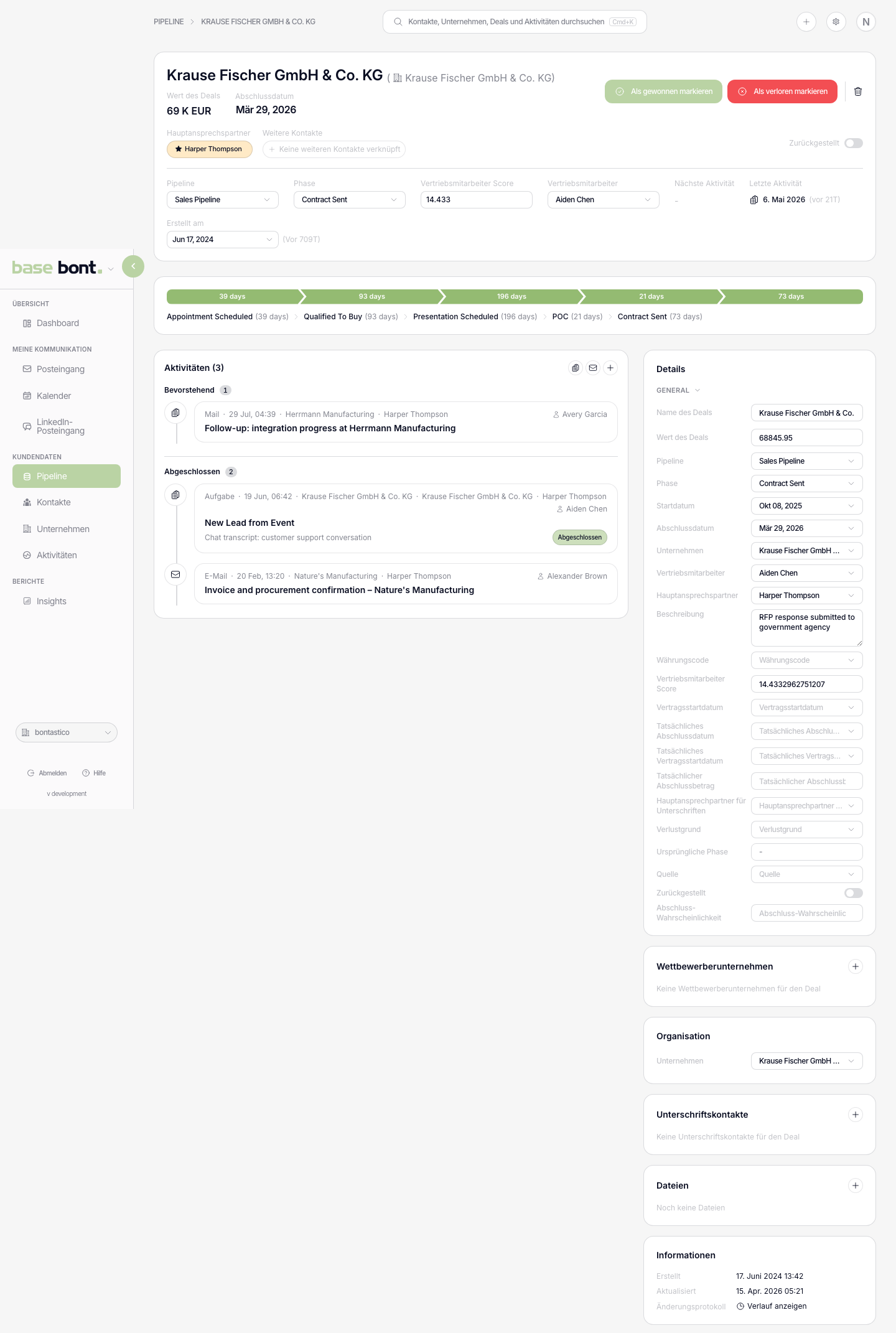
- Deal & Products — Name, Betrag, Close Date, Probability, Custom Fields sowie angehängte Produkte. Produkte inline hinzufügen/entfernen.
- Competitor Companies — andere Anbieter im Deal. pure bont nutzt das für Win/Loss-Analytik gegen bestimmte Wettbewerber.
- Organization — die verknüpfte Company mit Schnell-Navigation zum Profil.
- Signing Contacts — jeder am Deal beteiligte Kontakt mit Rolle und Primary-Flag. Klick öffnet das Profil.
- Files — am Deal hochgeladene Anhänge (Angebote, Verträge).
- Info — Source, Created, Updated, Source-Tracking. Klick öffnet das vollständige Aktivitäts-Log.
Produkte und Line-Items
Die Deal & Products-Karte ist auch der Ort, an dem Sie aufschlüsseln, was verkauft wird. Pro Produkt ein Line-Item hinzufügen: aus Ihrem Produktkatalog wählen (siehe CRM-Konfiguration: Produkte), Menge und Stückpreis setzen und einen optionalen Rabatt als Prozentsatz oder festen Betrag anwenden. Für Abonnements ein Line-Item als wiederkehrend markieren und das Intervall setzen. Jede Zeile zeigt ihren berechneten Betrag in der Währung des Deals. Line-Items erscheinen, wenn sie für Ihren Arbeitsbereich aktiviert sind — fragen Sie eine Admin, falls die Option fehlt.
Commercial Orders und Dokumente
Erfassen Sie bei einem gewonnenen Deal unter Commercial Orders Leistungszeitraum, Umsatz, Rabatte, Zahlungsbedingungen und Produkte. Über Dokument erstellen erzeugen Sie eine DOCX-Datei aus einer Workspace-Vorlage, prüfen sie und senden sie zur sicheren Signatur. Die Aktionen erscheinen nur, wenn die jeweilige Workspace-Funktion aktiviert ist.
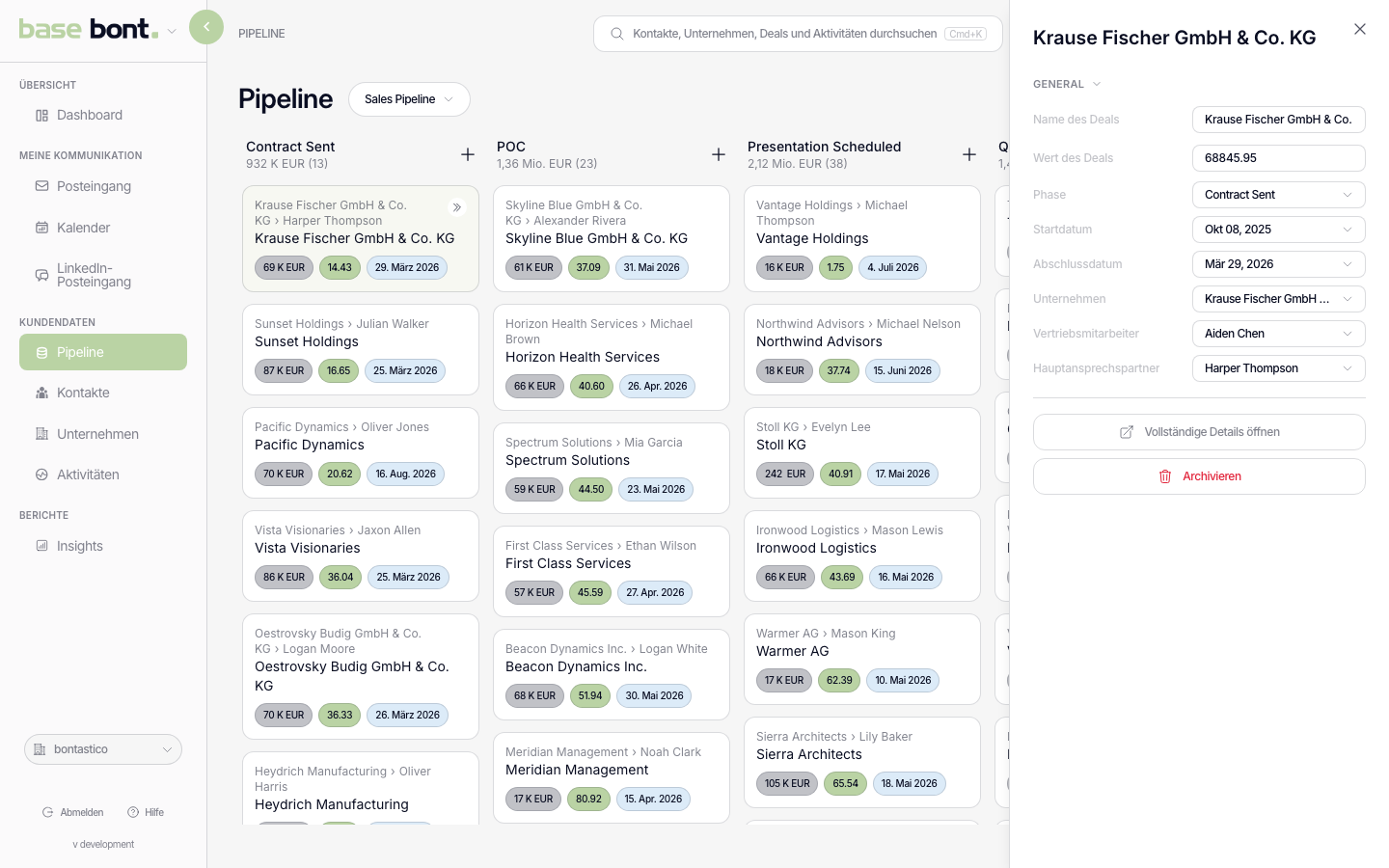
Die Quick-View
Die Quick-View-Schublade ist für Triage direkt aus dem Board — die wichtigsten Felder lesen und inline editieren, ohne die Pipeline-Sicht zu verlieren. Wenn Sie wirklich den Aktivitäten-Feed und die volle Sidebar brauchen, das Deal-Sheet öffnen.
Tipps
- On-Hold — ein als On-Hold markierter Deal zeigt das rote Pause-Symbol auf seiner Board-Karte und im Deal-Sheet-Header. Verwenden, wenn die Dynamik stockt, der Deal aber nicht tot ist. Optional ein Zurückgestellt-bis-Datum setzen — der Deal wird nach Ablauf automatisch wieder freigegeben, damit nichts dauerhaft geparkt bleibt.
- Last activity veraltet — wird der Indikator rot, hat den Deal länger niemand angefasst; ggf. eine Follow-up-Task einplanen.
- URL ist shareable — Deal-Sheet-URL kopieren, um eine Kollegin direkt in einen Deal zu schicken.