
Rechnungen herunterladen
Vergangene bont-Rechnungen auf der Billing-Seite finden und herunterladen — für Buchhaltung, Spesen-Berichte und Audits.
Jeder Abrechnungszeitraum eines kostenpflichtigen bont-Plans erzeugt eine Rechnung, die Sie auf der Billing-Seite des Arbeitsbereichs herunterladen können. Rechnungen sind pro App zugeordnet — prüfen Sie die Billing-Seite der richtigen App.
Schritt 1 · Billing öffnen
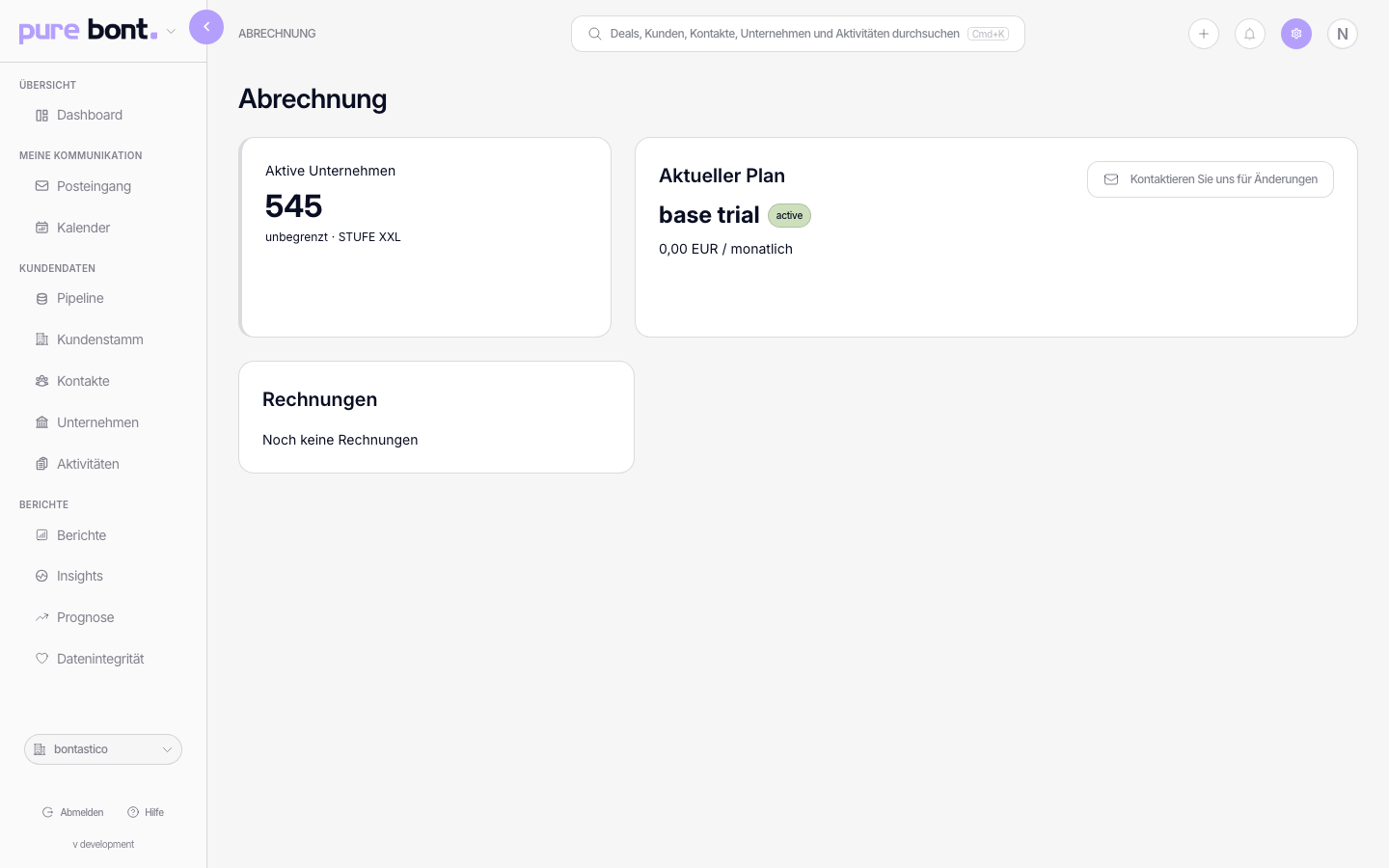
Im Arbeitsbereich Einstellungen → Abrechnung öffnen. Die Seite zeigt den aktuellen Plan und darunter alle bisher ausgestellten Rechnungen.
Schritt 2 · Rechnung herunterladen
Zum Bereich Invoices scrollen. Jede Zeile zeigt Rechnungsdatum, Betrag und Status.
Ein Klick (oder das Download-Symbol) lädt das PDF. Der Dateiname folgt dem Schema
bont-invoice-YYYY-MM-DD.pdf — praktisch für die Ablage.
Tipps
- Rechnungen sind PDF — einen CSV-Export gibt es heute nicht. Wenn Finance strukturierte Daten braucht, schreiben Sie an billing@bont.ai.
- Kundenreferenz / USt-ID — stehen im Rechnungs-Header. Eine Änderung per Mail an billing@bont.ai anfordern; zukünftige Rechnungen tragen die neuen Werte.
- Eine Rechnung pro Abrechnungszeitraum und App — Arbeitsbereiche mit pure bont und pitch bont Abos sehen Rechnungen auf beiden Billing-Seiten.
Fehlerbehebung
Ich sehe keine Rechnungen
Entweder ist der Arbeitsbereich auf Trial / Aktivierungscode (keine Rechnungen ausgestellt) oder Ihr Abo ist so neu, dass die erste Rechnung noch nicht erzeugt wurde. Ist der aktuelle Plan Active und das erste Abrechnungsdatum überschritten, an billing@bont.ai schreiben.
Ich sehe Einstellungen → Abrechnung nicht
Billing-Seiten sind nur für Owner sichtbar. Bitten Sie den Workspace-Owner um Download und Weiterleitung. Auf Anfrage senden wir Rechnungen auch direkt per E-Mail — einfach an billing@bont.ai schreiben.
Eine ältere Rechnung fehlt
Sehr alte Rechnungen (aus Self-Service-Vorgängerzeiten) werden hier nicht aufgelistet. Eine E-Mail an billing@bont.ai mit dem Datumsbereich genügt; wir hängen die PDFs an.