
Erstellen Ihres bont sos.-Kontos
Schritt-für-Schritt-Anleitung zum Anlegen eines neuen bont sos.-Kontos — vom Registrierungsformular über die E-Mail-Bestätigung bis hin zu MFA und der ersten Organisation.
Ein bont sos.-Konto ist Ihr zentraler Zugang zur gesamten bont-Produktfamilie — pure bont, base bont, pitch bont und funky bont. Einmal mit bont sos. registrieren und dieselben Zugangsdaten öffnen jedes Produkt, für das Sie freigeschaltet sind.
Bevor Sie starten
- Eine E-Mail-Adresse, auf die Sie jetzt zugreifen können. Wir senden einen Bestätigungscode dorthin.
- Möglichst einen Passwort-Manager. Passwörter müssen mindestens 12 Zeichen lang sein.
- Einen aktuellen Browser — siehe Systemanforderungen und unterstützte Browser.
- Etwa zwei Minuten Zeit.
Schon zu einem Arbeitsbereich eingeladen? Registrieren Sie sich nicht neu — öffnen Sie stattdessen Ihre Einladungs-E-Mail und folgen Sie Eine Arbeitsbereich-Einladung annehmen. So wird Ihr neues Konto automatisch der richtigen Organisation zugeordnet.
Schritt 1 · Den Tab „Registrieren" öffnen
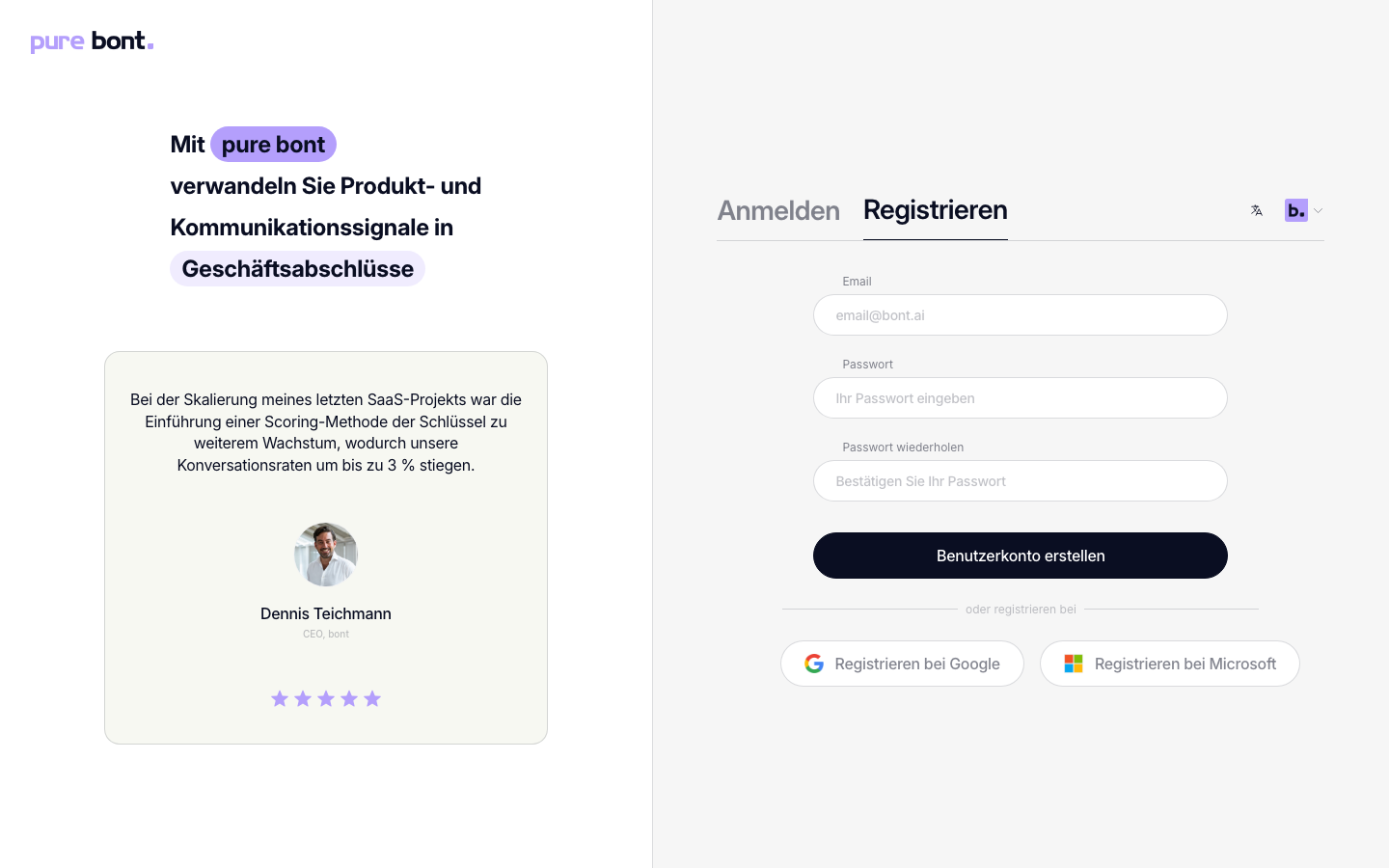
Öffnen Sie die bont App und wählen Sie Registrieren oder rufen Sie das Registrierungsformular direkt auf. Die Seite zeigt zwei Tabs — Anmelden und Registrieren. Bleiben Sie auf „Registrieren".
Schritt 2 · E-Mail und Passwort eingeben
Füllen Sie die drei Felder aus:
- Email — wird zu Ihrem Login. Verwenden Sie ein Postfach, das Sie wirklich nutzen; der Bestätigungscode wird dorthin gesendet.
- Passwort — mindestens 12 Zeichen. Ein Passwort-Manager macht das schmerzlos und sicher.
- Passwort wiederholen — muss exakt dem Passwort entsprechen.
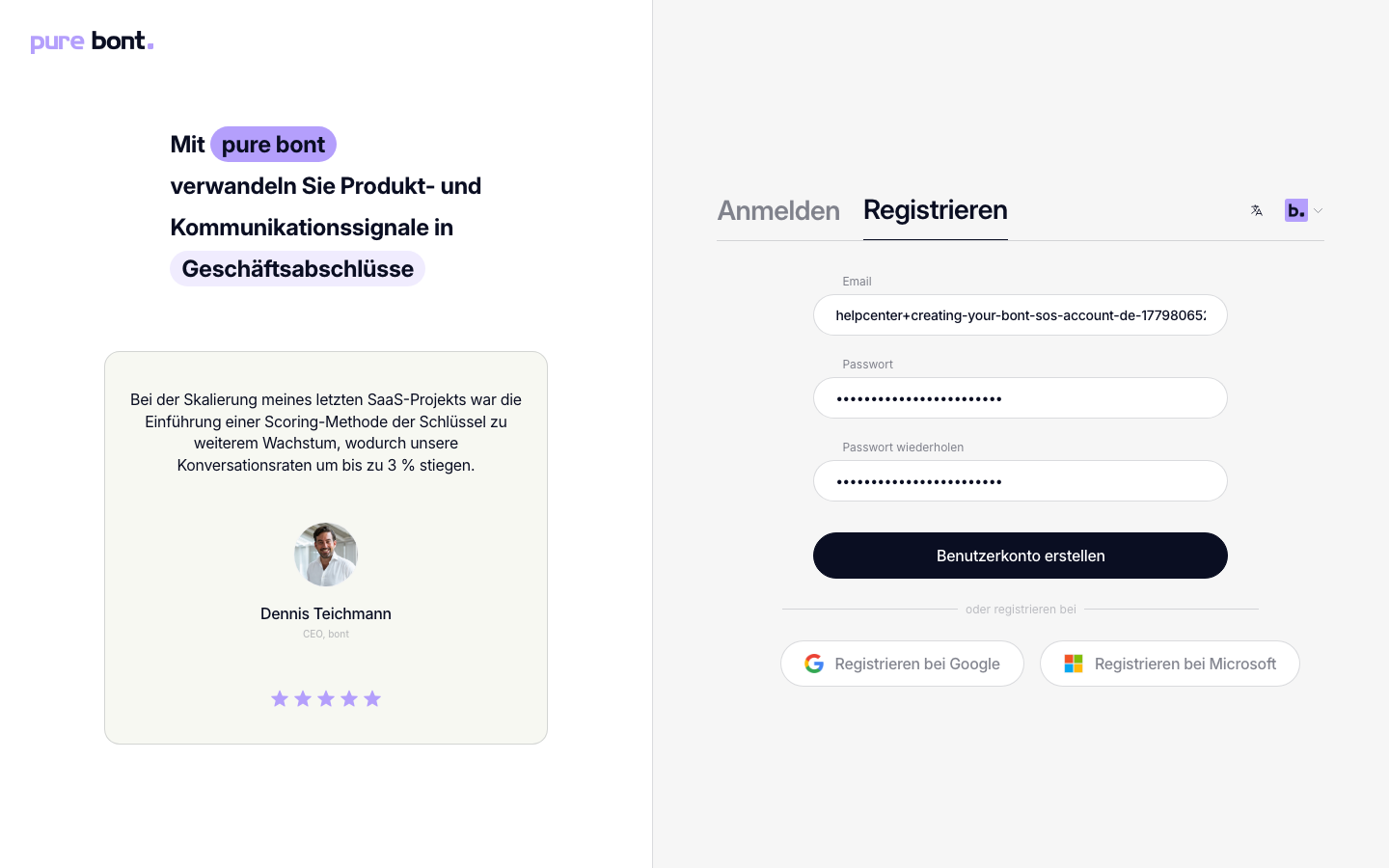
Sie bevorzugen Single Sign-On? Nutzen Sie stattdessen Registrieren bei Google oder Registrieren bei Microsoft unterhalb des Formulars — Sie können dann den Rest von Schritt 2 und Schritt 3 überspringen.
Wenn alles passt, klicken Sie auf Benutzerkonto erstellen.
Schritt 3 · E-Mail bestätigen
Nach dem Absenden wechselt die Seite zu einem Check your email-Bildschirm mit einem Eingabefeld für einen sechsstelligen Code. Öffnen Sie die Bestätigungs-E-Mail mit dem Betreff [bont] Welcome to bont und geben Sie den 6-stelligen Code dort ein — die Eingabe wird automatisch abgeschickt, sobald die sechste Ziffer steht, und Sie sind angemeldet, ohne Ihr Passwort noch einmal einzugeben. Der Code ist 24 Stunden gültig; der Link am Ende der E-Mail funktioniert ebenfalls und bestätigt die Adresse in Ihrem Browser.
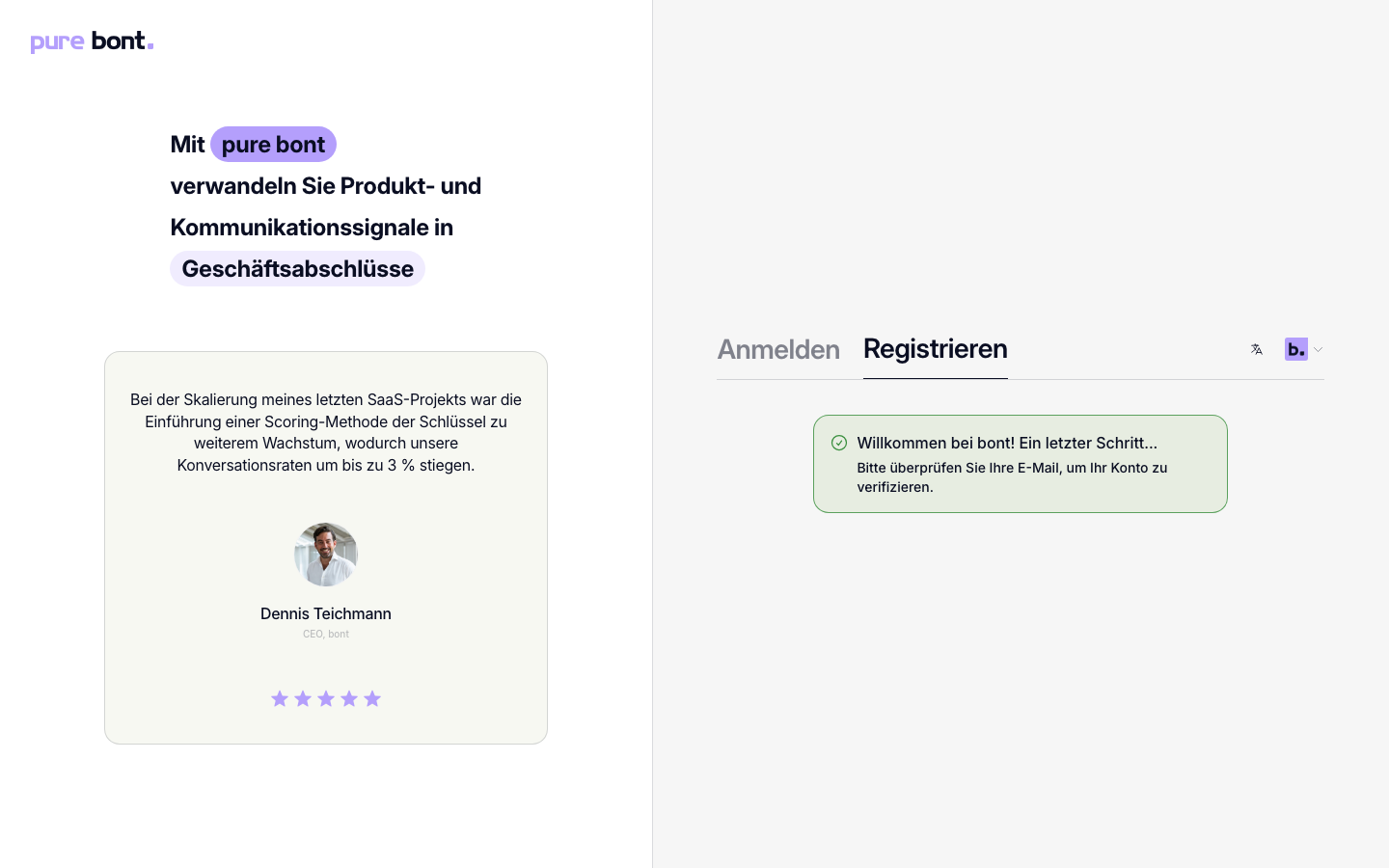
Mehr Details und Hilfen finden Sie unter E-Mail-Adresse bestätigen.
Schritt 4 · Mit dem Workspace-Onboarding fortfahren
Sobald Ihre E-Mail bestätigt ist, meldet bont Sie an und führt Sie ins Onboarding. Je nachdem, ob Sie einen Workspace erstellen oder einem beitreten, können Sie die Organisation erstellen oder wählen und eine mehrstufige Authentifizierung einrichten.
Das Workspace-Onboarding kann mehrere bont-Apps in einem Durchlauf konfigurieren, speichert den Fortschritt, lässt sich fortsetzen und akzeptiert einen Aktivierungscode. Die genauen Schritte hängen von den Apps im Workspace ab. Weiter unter Onboarding abschließen.
MFA bleibt sehr empfehlenswert. Falls Sie es im Onboarding überspringen, richten Sie es später im Profil ein; siehe Mehrstufige Authentifizierung (MFA) einrichten.
Nächste Schritte
- Anmelden — sich nach dem Logout wieder anmelden.
- Onboarding abschließen — die Apps im Workspace konfigurieren.
- Mehrstufige Authentifizierung (MFA) einrichten — falls Sie sie beim Onboarding übersprungen haben.
- Profil bearbeiten — Titel hinzufügen und Namen aktualisieren.
- Teammitglieder einladen — sobald Ihre Organisation existiert, holen Sie den Rest des Teams an Bord.
Fehlerbehebung
Die Bestätigungs-E-Mail kam nicht an
- Spam- und Junk-Ordner prüfen.
- E-Mail-Adresse im Registrieren-Formular auf Tippfehler kontrollieren.
- Auf dem Code-Bildschirm auf Resend code klicken (nach 60 Sekunden wieder verfügbar). Seite schon verlassen? Versuchen Sie auf dem Anmelden-Tab, sich anzumelden — bont leitet Sie auf den Code-Bildschirm, wo Send me a code eine neue Mail schickt.
- Firmen-Mailfilter halten manchmal Nachrichten zurück. Bitten Sie Ihre IT, E-Mails von
mail.bont.aifreizugeben.
„Email already in use"
Jemand — eventuell Sie selbst — hat bereits ein Konto mit dieser Adresse erstellt. Versuchen Sie stattdessen, das Passwort zurückzusetzen.
Passwörter stimmen nicht überein
Die beiden Passwortfelder müssen exakt gleich sein. Falls Ihr Passwort-Manager nur eines automatisch ausgefüllt hat, kopieren Sie das Passwort manuell in beide Felder.
Der MFA-Schritt ist für mich nicht relevant
Wenn Sie sich mit Registrieren bei Google oder Registrieren bei Microsoft angemeldet haben, übernimmt der Identity-Provider die Authentifizierung — der Schritt wird automatisch übersprungen.