
Kalender ansehen
Öffnen Sie den base-bont-Kalender, um Meetings aus Ihrem verbundenen Google-Workspace- oder Outlook-Kalender im CRM-Kontext zu sehen.
Der Kalender in base bont liest aus demselben Kalender, den Sie unter Personal Integrations verbunden haben. Termine liegen weiter dort, wo sie waren (Google / Outlook); bont zeigt sie nur in einer CRM-bewussten Sicht.
Kalender öffnen
In der linken Navigation auf Calendar unter My Communication klicken.
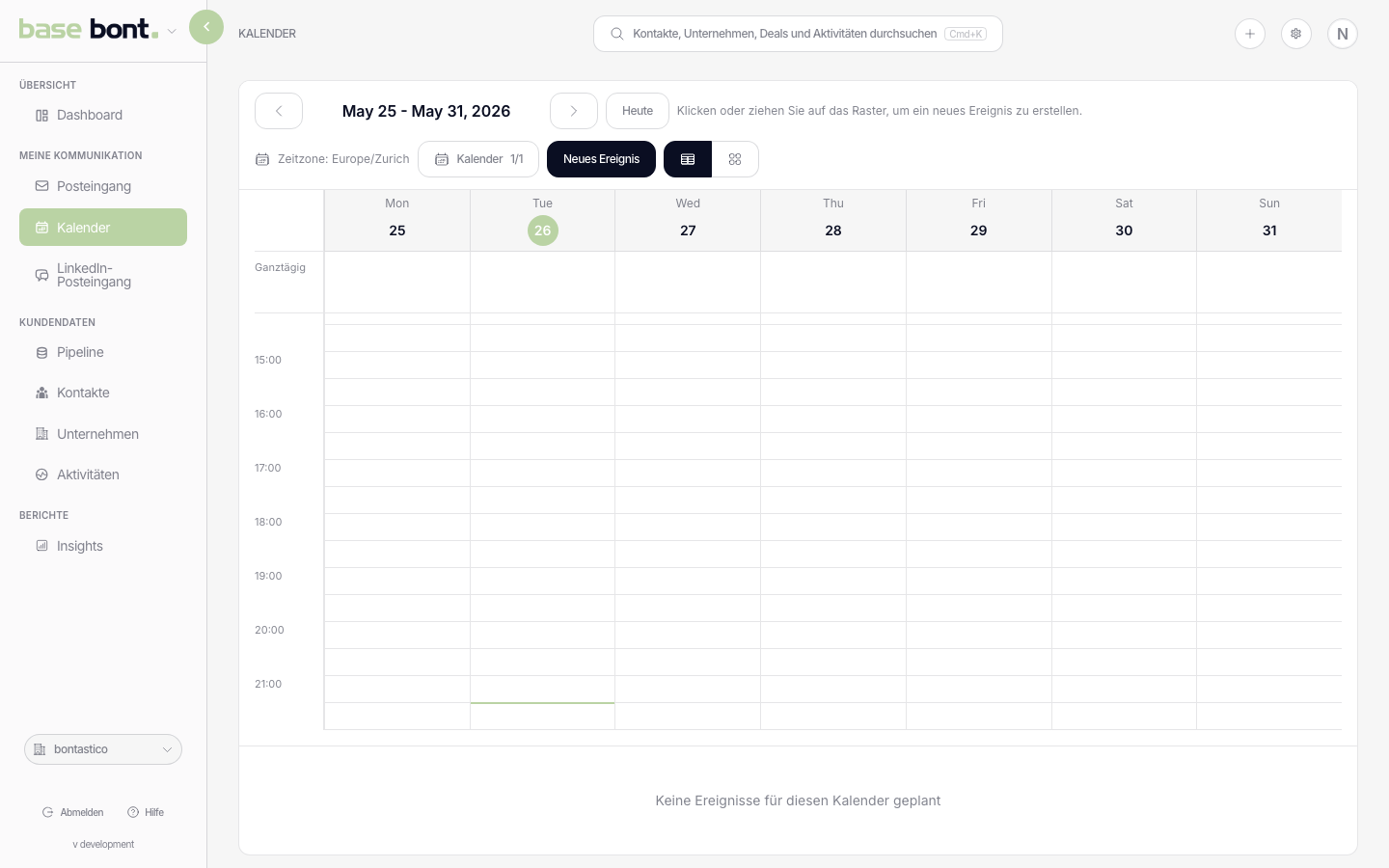
Sichten wechseln
- Day / Week / Month — Buttons in der Kopfzeile. Standard ist Week.
- Calendars — Seiten-Popover öffnen, um sichtbare Kalender zu wählen. Praktisch bei mehreren verbundenen Konten.
Termin öffnen
Klick auf einen Termin öffnet das Detail-Popover: Titel, Zeit, Ort, Teilnehmende, Conference-Link (falls vorhanden) und Bearbeiten/Löschen-Aktionen bei schreibfähigem Kalender. Conference-Badges zeigen, ob Zoom, Google Meet oder Teams angebunden sind.
Termin anlegen
Leeren Slot klicken oder Bereich ziehen. Der Create-Dialog öffnet sich mit Titel, Start/Ende (oder ganztägig), Ort, Teilnehmer-Suche, Zeitzone, Ziel-Kalender und Beschreibung. Speichern — der Termin synchronisiert sich in Sekunden mit dem Provider.
Tipps
- Read-only-Kalender — geteilte Nur-Lese-Kalender zeigen Termine, deaktivieren aber Anlegen/Bearbeiten. Der Dialog graut Aktionen aus, wenn der aktive Kalender nicht beschreibbar ist.
- Availability — als Availability-Quelle markierte Kalender werden von Scheduling-Features in bont genutzt. Toggle in Persönliche Integrationen → Kalendereinstellungen.
- Kein Kalender sichtbar? — sicherstellen, dass mindestens ein Provider in Personal Integrations verbunden ist und mindestens ein Kalender im Seiten-Popover auf sichtbar steht.