
Eine Arbeitsbereich-Einladung annehmen
Wie Sie nach einer Einladung in einen bestehenden bont-Arbeitsbereich beitreten — egal, ob Sie bereits ein bont-Konto haben oder sich gerade erst registrieren.
bont-Organisationen sind Arbeitsbereiche, die ein Team gemeinsam nutzt. Der Beitritt beginnt immer mit einer Einladung von einem Admin oder Owner des Arbeitsbereichs. Dieser Artikel zeigt die Eingeladenen-Seite: vom Klick auf die Einladungs-Mail bis zur Landung im Arbeitsbereich. Die Admin-Seite beschreibt Teammitglieder einladen.
Schritt 1 · Einladungs-Mail öffnen
Die Einladungs-Mail kommt von bont <no-reply@mail.bont.ai> mit dem Betreff [bont] Einladung zu einer Organisation. Sie enthält einen einzelnen CTA-Button. Klicken Sie darauf.
Sie landen auf einer You have an invite!-Seite, die den Arbeitsbereich nennt und zwei Buttons anbietet: Log in und Create account. Sind Sie bereits mit der eingeladenen Adresse angemeldet, überspringt bont diese Seite und fügt Sie direkt dem Arbeitsbereich hinzu.
Schritt 2 · Registrieren oder Anmelden
Wenn Sie neu bei bont sind
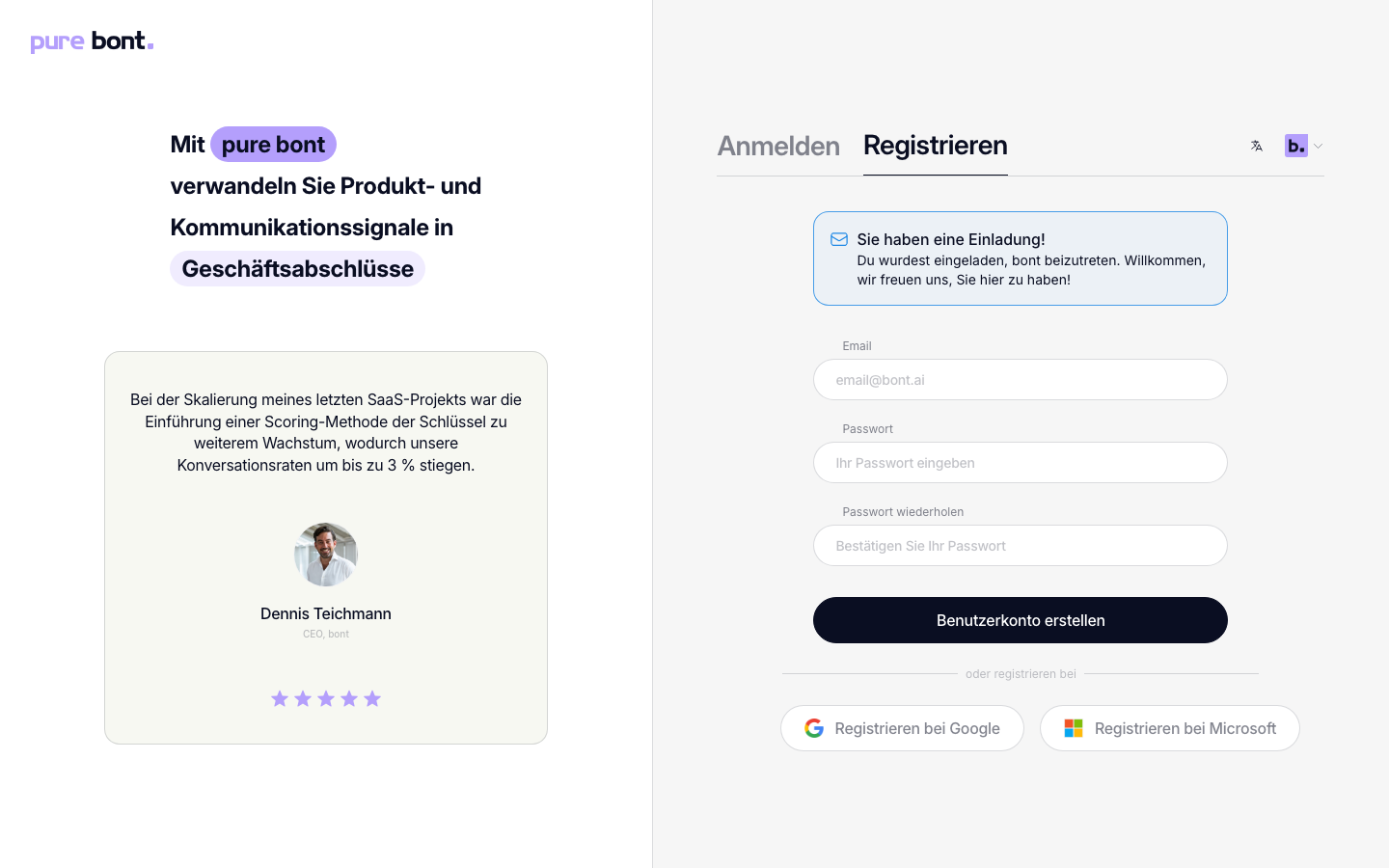
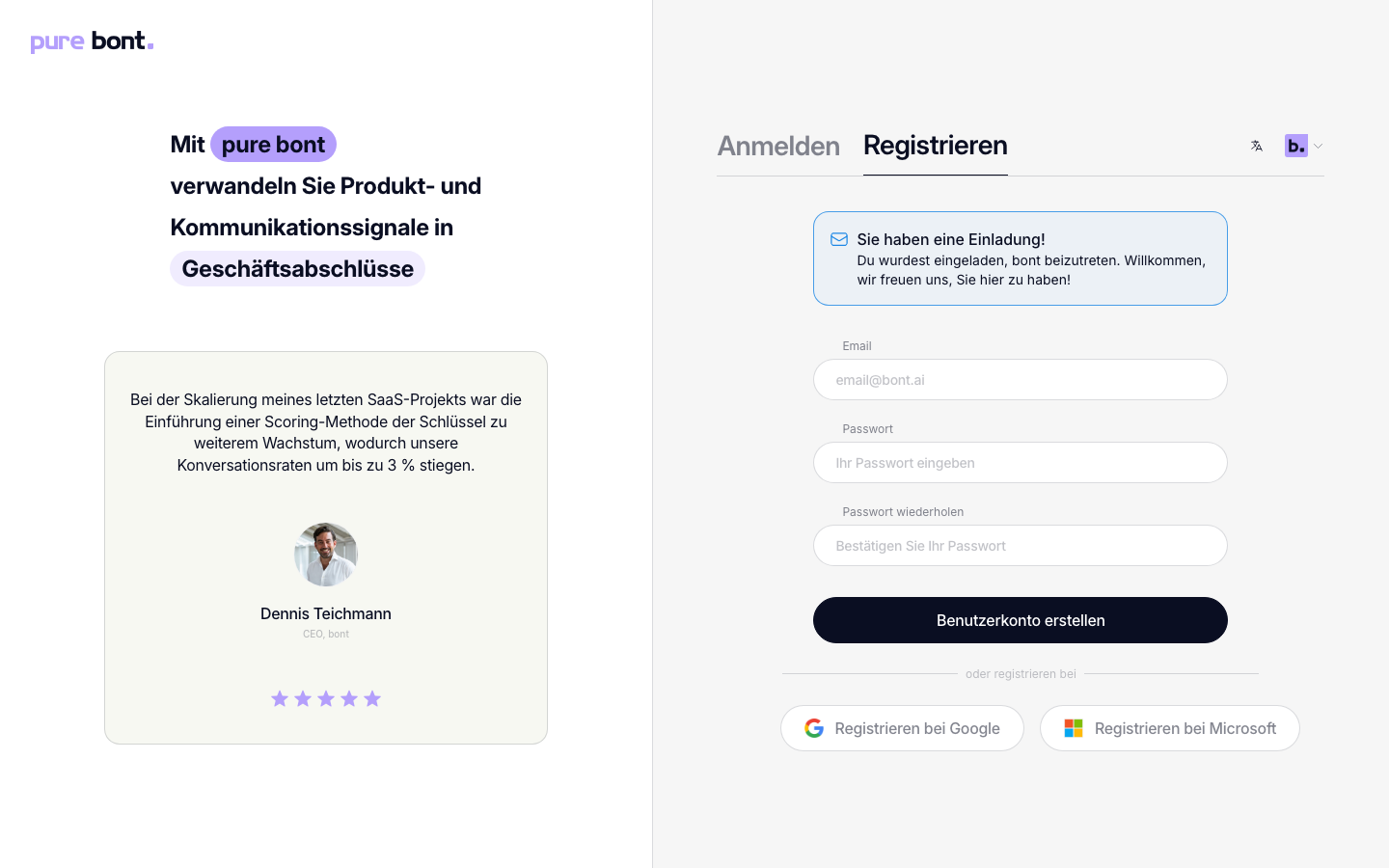
Klicken Sie auf Create account. Der Registrieren-Tab öffnet sich mit einem kleinen Hinweis oben, welcher Arbeitsbereich Sie eingeladen hat. Füllen Sie E-Mail, Passwort und Passwortbestätigung aus — dasselbe Formular wie in Erstellen Ihres bont sos.-Kontos. Nachdem Sie den 6-stelligen Bestätigungscode aus der Bestätigungs-E-Mail eingegeben haben, verknüpft bont Ihr neues Konto automatisch mit dem einladenden Arbeitsbereich; den Onboarding-Schritt „Organisation erstellen" können Sie überspringen.
Wenn Sie schon ein bont-Konto haben
Klicken Sie auf Log in und melden Sie sich mit der eingeladenen Adresse an. Der Arbeitsbereich-Banner bleibt während der Anmeldung sichtbar; direkt danach fügt bont Sie dem neuen Arbeitsbereich hinzu und leitet Sie in dessen Dashboard weiter.
Fehlerbehebung
Der Einladungs-Link sagt, er sei ungültig oder abgelaufen
Bitten Sie den einladenden Admin um eine neue Einladung — Einladungen lassen sich unter Mitglieder → Einladungen widerrufen und neu senden.
Ich habe ein bont-Konto unter einer anderen Adresse als die Einladung
Die Einladung ist an die Adresse gebunden, an die sie gesendet wurde. Sind Sie mit einem anderen Konto angemeldet, zeigt bont einen Fehler — „This invite was sent to a different email address. You're currently signed in as …" — statt Sie beitreten zu lassen. Klicken Sie auf diesem Bildschirm auf Sign out, öffnen Sie den Einladungs-Link erneut und melden Sie sich mit der eingeladenen Adresse an oder registrieren Sie sich damit. Um unter einem anderen bestehenden Konto beizutreten, bitten Sie den Admin, die Einladung an diese Adresse erneut zu senden; Groß-/Kleinschreibung der Adresse spielt keine Rolle.
Ich habe angenommen, sehe den Arbeitsbereich aber nicht
Nutzen Sie den Arbeitsbereich-Wechsler oben links — mehrere Workspaces stapeln sich vertikal. Falls der Wechsler nur einen Eintrag zeigt, laden Sie die Seite neu; die Annahme erfolgt serverseitig und ist nach dem nächsten Session-Refresh sichtbar.