
CRM-Konfiguration: Pipelines
Vertriebs-Pipelines und ihre Stages definieren und bearbeiten — die Spalten, die auf dem Pipeline-Kanban-Board erscheinen.
Jeder Arbeitsbereich kann eine oder mehrere Pipelines haben (New Business, Renewals, Expansion, Partner) mit eigener Stage-Liste. Auf dem Tab Pipelines definieren Sie sie. Jede Pipeline treibt eine Kanban-Ansicht (siehe Pipeline (Kanban-Board) ansehen).
Öffnen
Einstellungen → App-Einstellungen → CRM-Konfiguration → Pipelines.
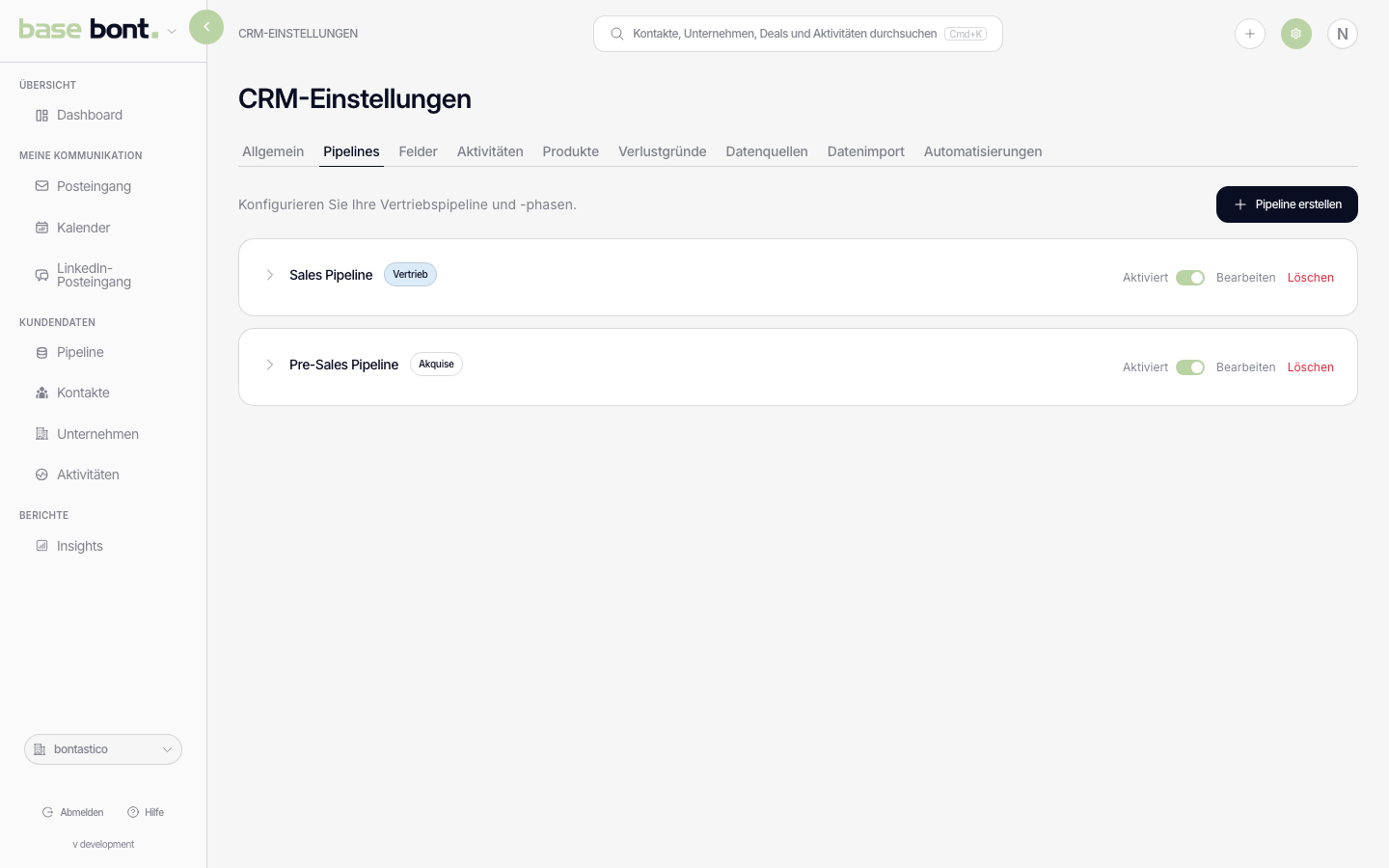
Was auf der Seite steht
- Pipeline-Karten — eine pro Pipeline. Jede Karte zeigt Name und die geordnete Stage-Chip-Liste.
- Add Pipeline — Button oben rechts. Öffnet ein Modal mit Namensfeld und Template-Auswahl (von null starten oder mit einem üblichen Stage-Set seeden).
- Stages bearbeiten — Klick auf einen Chip zum Umbenennen, Verschieben (Drag), oder als Closed-Won / Closed-Lost markieren.
- Pipeline löschen — Mülleimer-Symbol auf der Pipeline-Karte. Bestätigung nötig; Deals in der gelöschten Pipeline werden archiviert, nicht entfernt.
Stage-Attribute
- Stage-Type — Open (Standard), Won oder Lost. Lost-Stages triggern das Loss Reason Prompt; siehe CRM-Konfiguration: Loss Reasons.
- Probability — Standard-Probability eines Deals, wenn er die Stage erreicht. Pro-Deal-Override gewinnt.
- Farbe — Stage-Chip-Farbe auf dem Kanban-Board.