
Teammitglieder einladen
Holen Sie Teammitglieder in Ihren bont-Arbeitsbereich — Einladungen per E-Mail senden, offene Einladungen verwalten, neu senden oder widerrufen.
Jeder Workspace-Admin oder -Owner kann Teammitglieder einladen. Einladungen gehen per E-Mail raus; die eingeladene Person folgt dem Link, wählt auf der Landeseite Log in oder Create account und wird dem richtigen Arbeitsbereich zugeordnet, sobald sie sich mit der eingeladenen Adresse anmeldet oder registriert. Die Seite der Eingeladenen ist in Eine Arbeitsbereich-Einladung annehmen beschrieben.
Schritt 1 · Mitglieder-Einstellungen öffnen
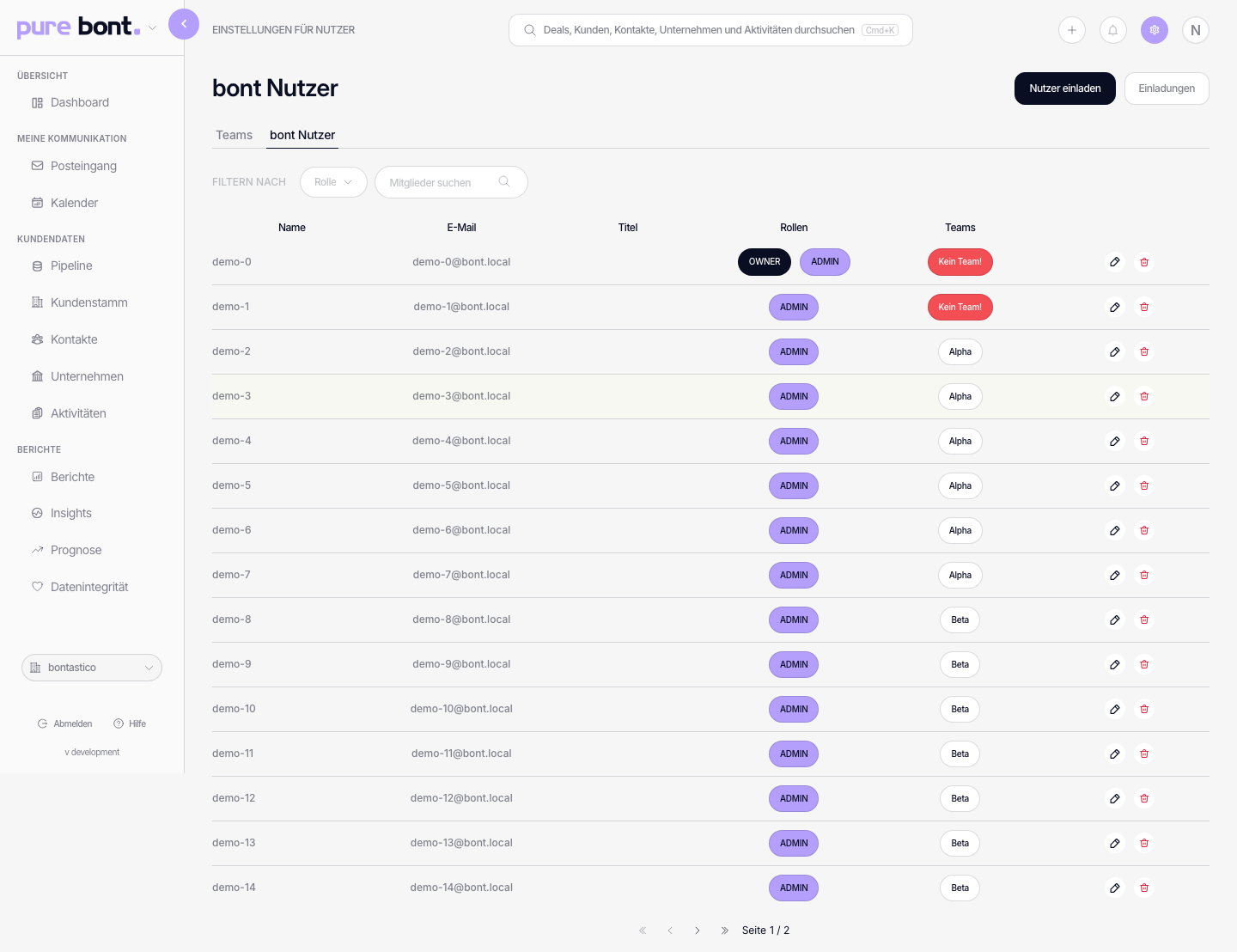
Wechseln Sie in den richtigen Arbeitsbereich und öffnen Sie Einstellungen → Mitglieder. Die Seite listet alle aktiven Nutzer (Tab Members) und zeigt oben rechts den Button Nutzer einladen.
Schritt 2 · Einladung senden
Klicken Sie auf Nutzer einladen. Geben Sie eine oder mehrere E-Mail-Adressen ein
und drücken Sie Enter oder das +, um jede Adresse in die Liste aufzunehmen. Wählen Sie
pro Eingeladenem eine Rolle (Member als Standard; Admins und Owner können Admin
vergeben).
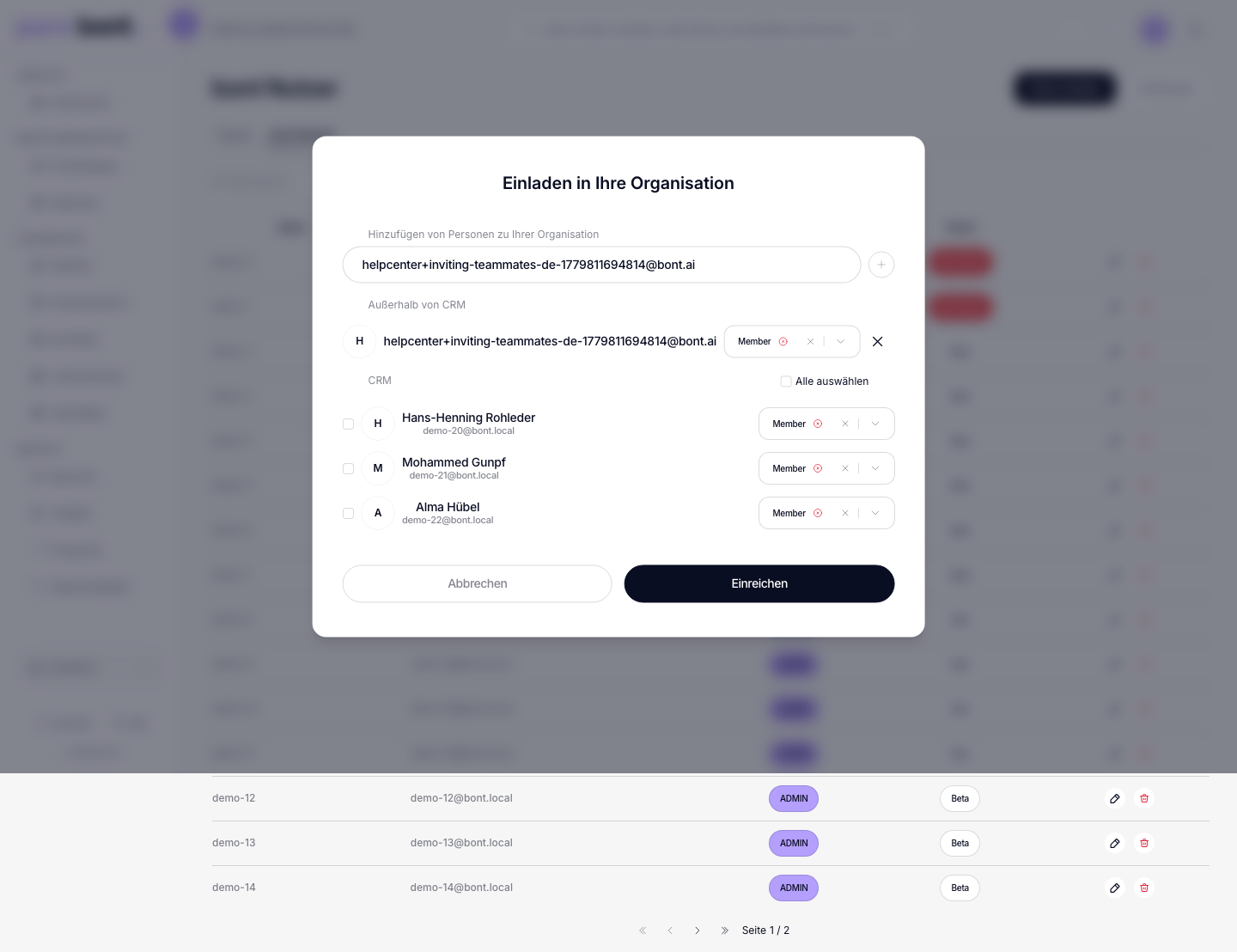
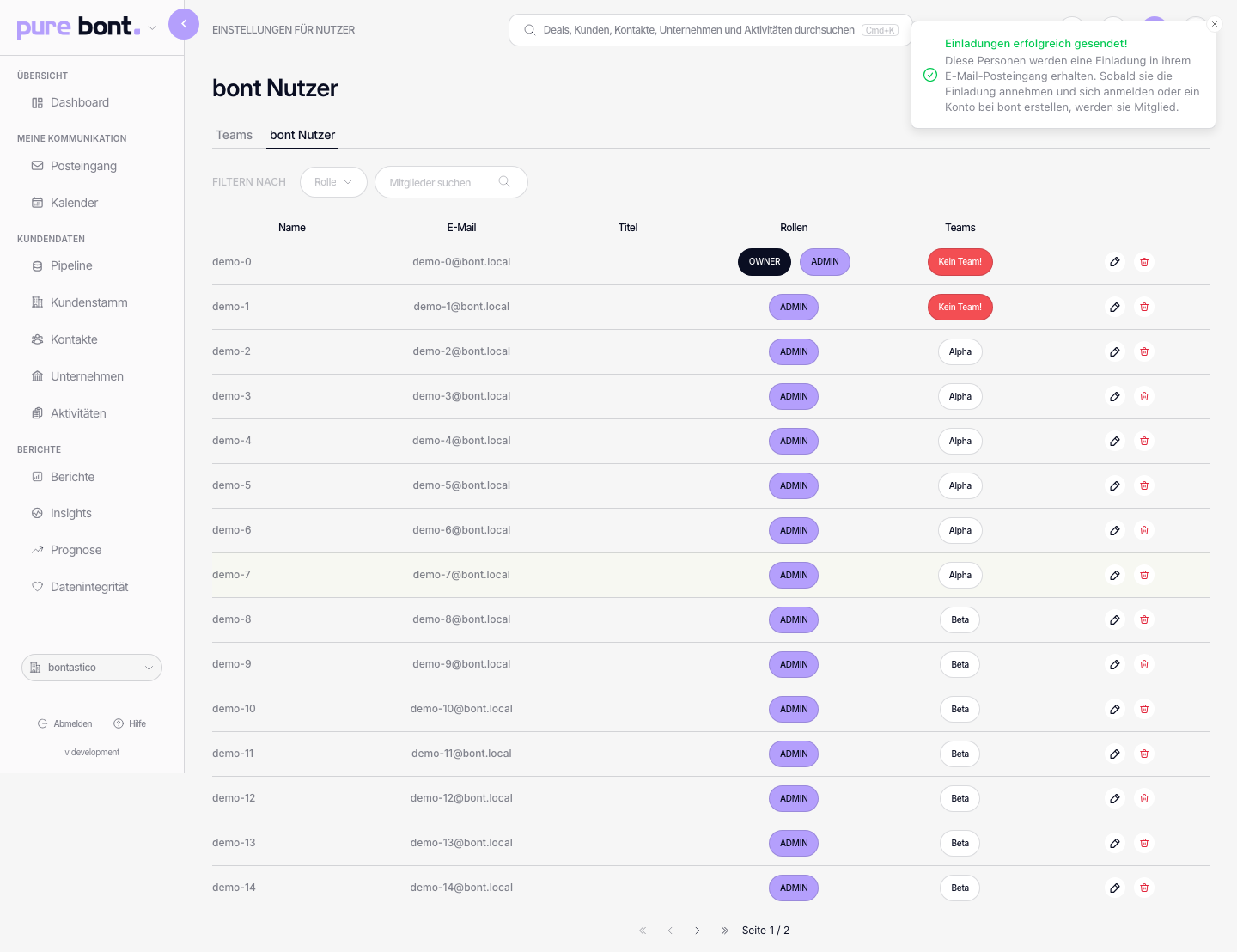
Klicken Sie auf Einreichen. bont versendet die Einladungen und aktualisiert den Invites-Tab mit einer Pending-Zeile pro Eingeladenem.
Schritt 3 · Offene Einladungen verwalten
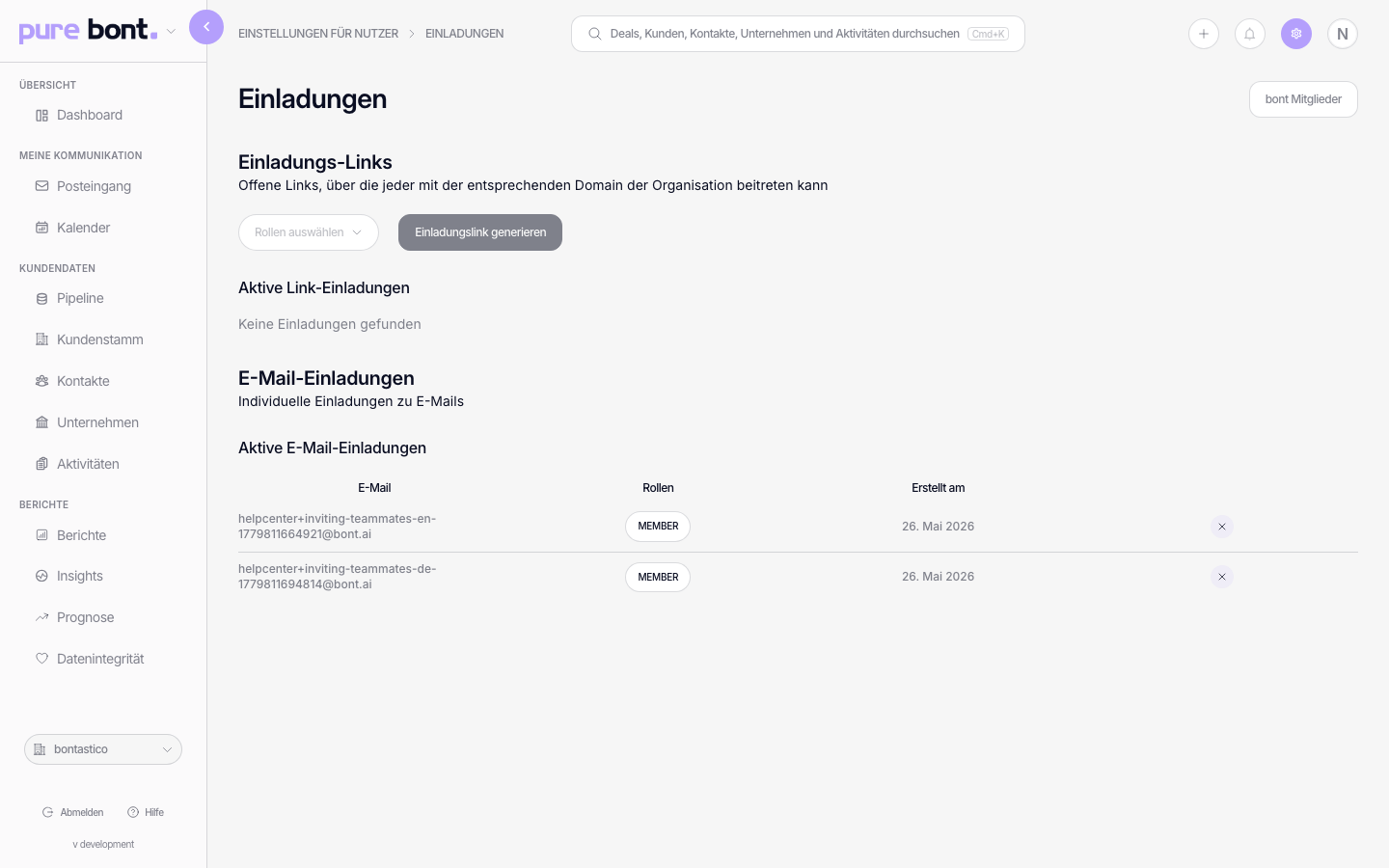
Wechseln Sie auf den Tab Invites. E-Mail-Einladungen sind mit Empfänger-Adresse, Rolle und Erstellungszeitpunkt gelistet. Zusätzlich gibt es einen Bereich Invitation Links: wiederverwendbare, an eine Domain gebundene Links — praktisch für Bulk-Onboarding.
Neu senden oder widerrufen
- Neu senden — Aktions-Menü der Zeile öffnen und Resend wählen; bont stellt einen frischen Link mit neuem Ablauf aus. Ältere Links werden ungültig.
- Widerrufen — Mülleimer-Symbol wählen. Jeder nicht eingelöste Link wird sofort ungültig. Die eingeladene Person erhält keine Mitteilung; falls sie auf die Einladung gewartet hatte, eine neue senden.
Rollen auf einen Blick
- Owner — Abrechnung, Einstellungen, Mitglieder, sämtliche App-Daten.
- Admin — Einstellungen und Mitglieder; voller App-Datenzugriff.
- Member — App-Datenzugriff; keine Einstellungen oder Mitgliederverwaltung.
- Benutzerdefinierte Rollen — wenn die drei Standardrollen nicht passen, können Admins unter Rollen und Zugriff Rollen mit individuellen Berechtigungen bauen und sie hier wie jede andere Rolle zuweisen.
Siehe Mitglied entfernen oder Rolle ändern für nachträgliche Rollen-Änderungen.
Fehlerbehebung
Die eingeladene Person erhält die E-Mail nicht
- Spam- und Junk-Ordner prüfen lassen.
- Adresse im Invites-Tab kontrollieren — Tippfehler bedeuten: niemand bekommt die Mail.
- Aus dem Aktions-Menü neu senden.
- IT der Empfänger-Seite bitten, Mails von
mail.bont.aifreizugeben.
Ich sehe „Members" nicht in den Einstellungen
Mitgliederverwaltung ist Admins/Owners vorbehalten. Wenn Sie nur die Rolle Member haben, bitten Sie den Owner, die neue Person einzuladen oder Ihre Rolle zu erhöhen.