
CRM-Konfiguration: Felder
Custom Fields auf Kontakten, Companies, Deals und Aktivitäten anlegen oder bearbeiten — sie erscheinen in jeder Detail-Sidebar und in Segment-/Forecast-Logik.
Custom Fields modellieren das, was bont nicht out of the box mitbringt — interne IDs, Branchen-Unterkategorien, Vertragsdetails, alles Geschäftsspezifische. Hier konfigurierte Felder erscheinen in jeder relevanten Detail-Sidebar und stehen Filtern, Segmenten, Scoring und Forecasting zur Verfügung.
Öffnen
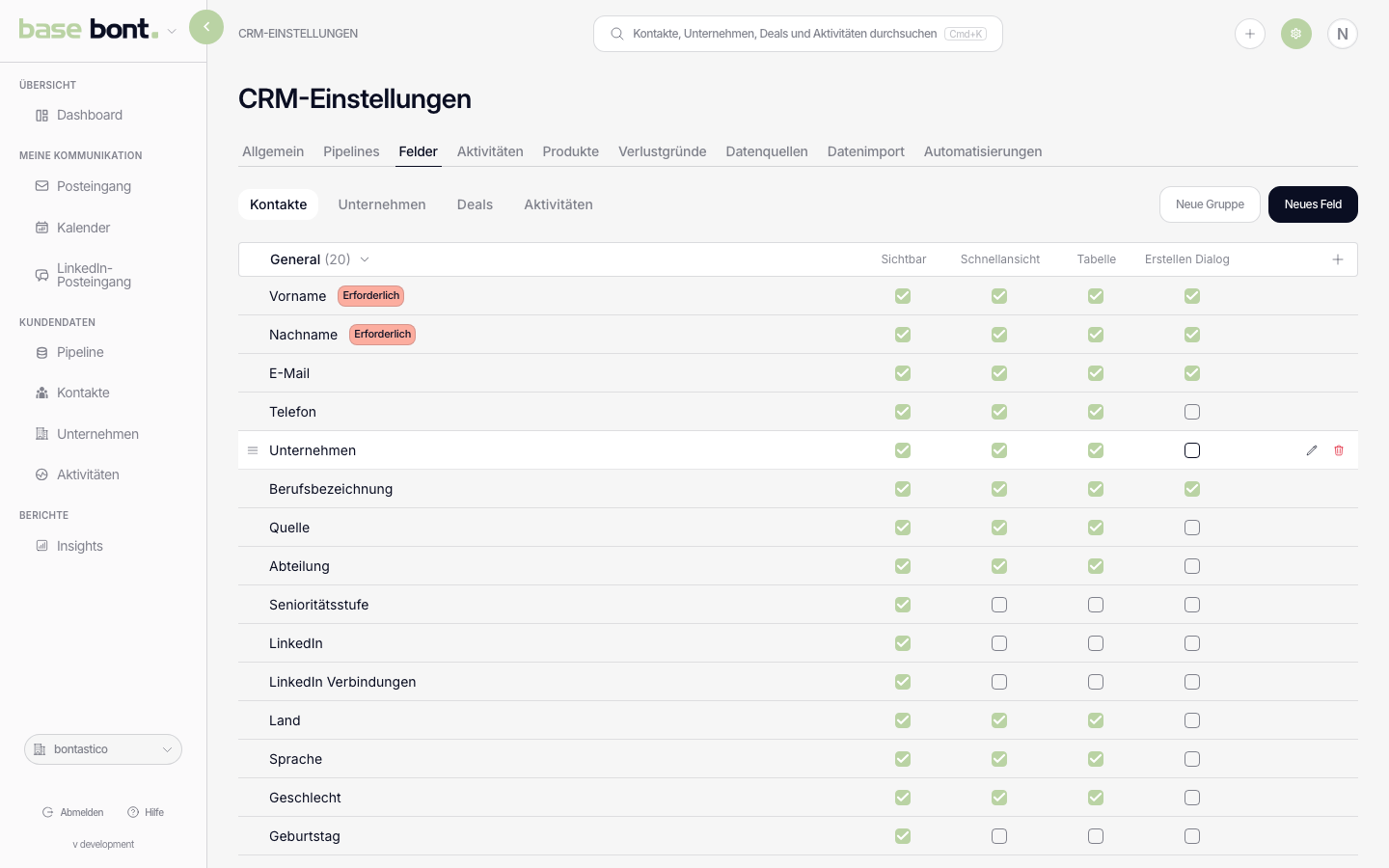
Einstellungen → App-Einstellungen → CRM-Konfiguration → Felder.
Gliederung
Felder sind nach Objekt gruppiert:
- Contacts — Felder auf Kontaktprofilen.
- Companies — Felder auf Company-Profilen.
- Deals — Felder in der Deal-&-Products-Karte des Deal-Sheets.
- Activities — Zusatzfelder an Aktivitäten.
Feld anlegen
Am Ende der jeweiligen Gruppe auf + Add field klicken. Der Dialog fragt nach:
- Name — was im Sidebar-Label steht.
- Typ — Text, Number, Date, Dropdown, Multiselect, Boolean, URL, Phone, Email.
- Optionen — bei Dropdown / Multiselect die Picklist-Werte.
- Required — Toggle, ob das Feld zum Speichern Pflicht ist.
- CRM Mapping — bei verbundenem CRM auf das passende Feld zeigen, damit Syncs fließen.
Feld bearbeiten oder löschen
Feld-Zeile klicken, um Name, Optionen oder Required-Flag zu ändern. Das Mülleimer-Symbol archiviert das Feld — bestehende Werte bleiben am Datensatz, das Feld erscheint aber auf neuen nicht mehr. Hard Delete gibt es in der UI nicht; bei Bedarf an support@bont.ai.
Felder gruppieren
Felder lassen sich in Gruppen organisieren, die auf der Detail-Seite als beschriftete, einklappbare Abschnitte erscheinen. Eine Gruppe anlegen und Felder zuweisen — sowohl Ihre Custom Fields als auch bonts Standard-Felder können in derselben Gruppe sitzen. Felder innerhalb einer Gruppe und Gruppen innerhalb des Objekts per Drag sortieren. Auf einer Detail-Seite lässt sich eine Gruppe einklappen, um lange Sidebars aufgeräumt zu halten.
Felder ein- und ausblenden
Jedes Feld hat Sichtbarkeits-Schalter, die steuern, wo es erscheint — so erfassen Sie einen Wert, ohne jede Ansicht zu überladen:
- In Tabellen — als Spalte in List-/Table-Ansichten verfügbar.
- Im Create-Dialog — beim Anlegen eines neuen Datensatzes gezeigt.
- Quick View — in der Quick-View-Schublade gezeigt.
- Versteckt — bleibt am Datensatz, aber weg vom Detail-Layout.
Feld-Reihenfolge und Subtyp
- Reihenfolge — Felder per Drag in die Reihenfolge bringen, in der sie innerhalb ihrer Gruppe erscheinen.
- Subtyp — bei Dropdown / Multiselect die Liste der Optionen; bei einem Relation-Feld der Record-Typ, mit dem es verknüpft (Contact, Company, Deal oder Communication).
Labels und Lokalisierung
Das Label eines Felds kann lokalisiert werden, sodass jeder User es in seiner eigenen Oberflächensprache sieht. Übersetzungen am Feld setzen, und bont zeigt automatisch die passende an.