
Automatisierungen
Regeln bauen, die Ihr CRM beobachten und eigenständig handeln — ein Feld aktualisieren, einen Datensatz anlegen oder archivieren, eine Benachrichtigung oder E-Mail senden — wenn sich ein Datensatz ändert oder ein Datum erreicht wird und Ihre Bedingungen erfüllt sind.
Automatisierungen lassen Ihr CRM eigenständig handeln. Jede ist eine Regel aus drei Teilen: ein Trigger, der Ihre Datensätze beobachtet, optionale Bedingungen, die entscheiden, welche Datensätze infrage kommen, und eine einzelne Aktion, die dann läuft. So bleiben Daten sauber, die richtige Person wird im richtigen Moment angestoßen, und Handarbeit rund um Stage-Wechsel, Follow-ups und Renewals fällt weg.
Öffnen
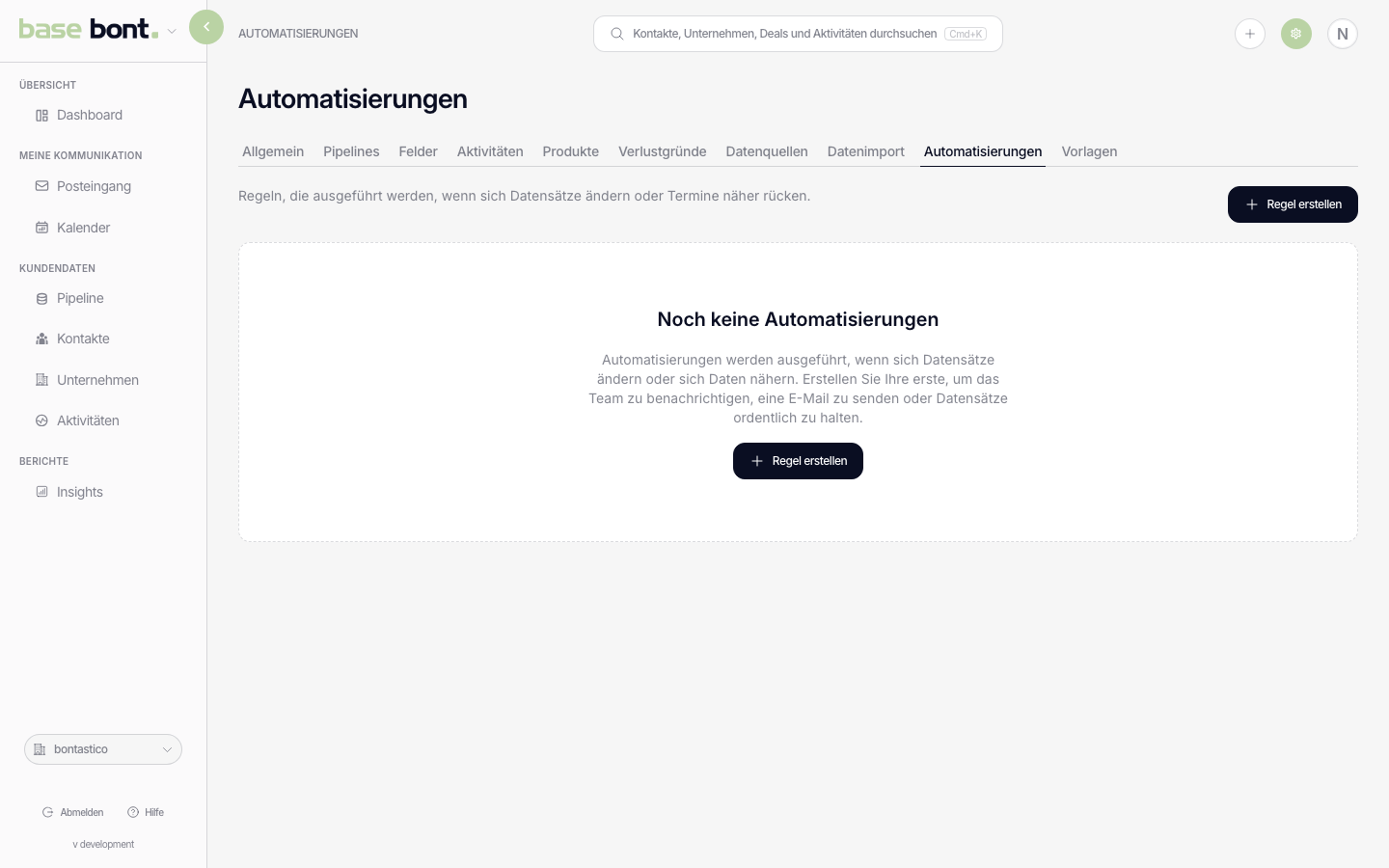
Einstellungen → App-Einstellungen → CRM-Konfiguration → Automatisierungen. Die Seite listet Ihre Regeln — die von Ihrem Team gebauten plus System-Regeln, die von bont gepflegt werden — jede mit einem An/Aus-Toggle. Auf + Neue Automatisierung klicken, um eine zu bauen, oder eine Regel öffnen, um sie zu bearbeiten und zu beobachten.
Wie eine Regel aufgebaut ist
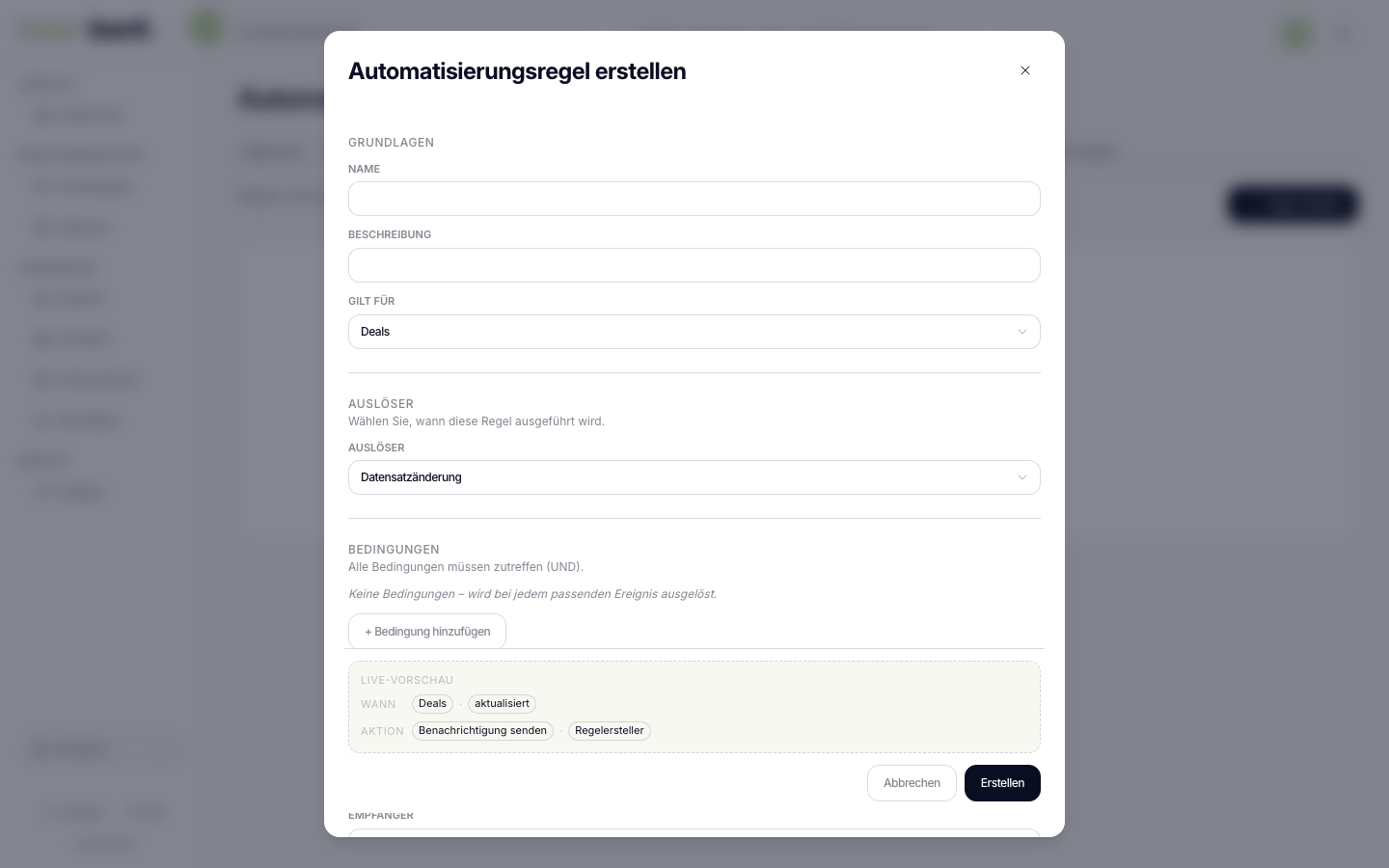
Eine Regel hat einen Namen, ein Gilt für-Objekt, einen Trigger, optionale Bedingungen und eine einzelne Aktion. Das Gilt für-Objekt wird beim Anlegen der Regel gewählt und lässt sich später nicht ändern — bei Bedarf eine neue Regel anlegen. Neue Regeln werden ausgeschaltet erstellt, sodass Sie eine Regel bauen und prüfen können, bevor sie etwas tut.
Trigger: wann eine Regel läuft
Eine Regel löst über einen von zwei Triggern aus.
Datensatzänderung
Löst aus, wenn ein Datensatz des gewählten Objekts aktualisiert wird. Das Objekt kann Contacts, Companies, Deals oder Activities sein. Eine Änderung, die keinen Wert tatsächlich ändert, löst die Regel nicht aus, und das Anlegen oder Löschen eines Datensatzes löst eine Datensatzänderungs-Regel nicht aus — nur Bearbeitungen an einem bestehenden Datensatz tun das. Die Aktion läuft kurz nach dem Speichern der Änderung, meist innerhalb von etwa einer halben Minute, nicht sofort.
Datum erreicht
Löst relativ zu einem Datumsfeld am Datensatz aus. Das Datumsfeld wählen, dann festlegen, wie viele Tage davor, am Tag oder danach die Regel laufen soll. bont prüft Datum-erreicht-Regeln etwa alle 15 Minuten und löst einmal pro Datensatz am passenden Tag aus. Bauen lassen sie sich auf diesen Datumsfeldern:
- Deals — Start Date, Close Date, Contract Start Date, Actual Close Date, Actual Contract Start Date.
- Activities — Due Date, Event Timestamp.
- Contacts — Birthday.
Companies haben kein Datumsfeld, daher werden Datum-erreicht-Regeln dort nicht angeboten.
Bedingungen: welche Datensätze infrage kommen
Bedingungen filtern, auf welche Datensätze eine Regel wirkt. Jede vergleicht ein Feld mit einem Wert, den Sie eingeben. Beliebig viele hinzufügen — alle müssen zutreffen (Bedingungen werden mit UND verknüpft; es gibt keine ODER-Gruppen). Bleiben die Bedingungen leer, löst die Regel bei jeder Änderung am Objekt aus. Sie können Standard-Felder, Relationen (Owner, Company, Stage, Pipeline, Segment, Source, Subtype) und Ihre eigenen Custom Fields prüfen. Werte sind feste Werte, die Sie eingeben — ein Feld lässt sich nicht mit einem anderen Feld vergleichen.
Welche Vergleiche zur Auswahl stehen, hängt vom Feldtyp ab:
- Text, URL, langer Text — gleich, nicht gleich, enthält, enthält nicht, beginnt mit, endet mit, in Liste.
- Number — gleich, nicht gleich, größer als, kleiner als, größer als oder gleich, kleiner als oder gleich, prozentuale Veränderung.
- Date — gleich, nicht gleich, größer als, kleiner als, größer als oder gleich, kleiner als oder gleich.
- Ja / Nein — gleich, nicht gleich.
- Dropdown, Multiselect, Relationen — gleich, nicht gleich, in Liste.
Leere Werte: ein Datensatz ohne Wert im Feld trifft eine Bedingung in der Regel nicht, sodass ein leeres Feld nicht versehentlich „enthält“ oder „größer als“ erfüllt. Ausnahmen sind gleich (wenn Sie auf leer prüfen), nicht gleich und enthält nicht — diese treffen auch auf einen leeren Wert zu.
Aktionen: was eine Regel tut
Eine Regel führt beim Auslösen genau eine Aktion aus:
- Feld aktualisieren — ein Feld am auslösenden Datensatz mit einem von Ihnen gesetzten Wert überschreiben.
- Datensatz erstellen — eine neue Activity, Company, einen Contact oder Deal anlegen und die benötigten Felder setzen. Manche Objekte brauchen ein Minimum: eine Activity braucht Titel und Typ, eine Company oder ein Deal einen Namen. Der neue Datensatz hängt am selben Account wie der Trigger. Einzelne Felder lassen sich auf Wie der auslösende Datensatz setzen — der Wert wird dann vom Datensatz übernommen, der die Regel ausgelöst hat.
- Datensatz archivieren — den auslösenden Datensatz archivieren (Soft-Delete), mit optionalem Grund.
- Benachrichtigung senden — eine In-App-Benachrichtigung an den Regelersteller, den Besitzer des Datensatzes, die Person, die die Änderung ausgelöst hat, oder spezifische Benutzer. Die Nachricht schreiben Sie selbst und ziehen Datensatzwerte über Merge-Felder ein (siehe unten). Das ist das Standardverhalten einer brandneuen Regel.
- E-Mail vom Benutzer senden — eine E-Mail über ein verbundenes Postfach senden, mit einem Ihrer gespeicherten E-Mail-Templates (Betreff und Body kommen aus dem Template) plus optionaler Signatur. Empfänger kann eine User-Rolle sein (Ersteller, Owner oder die auslösende Person), ein bestimmter User, ein Feld am Datensatz, das eine E-Mail-Adresse enthält, oder eine explizite Adresse, die Sie eingeben.
Relative Fälligkeitsdaten
Fälligkeitsdaten von Datensätzen, die eine Automation erstellt, können absolut oder relativ zum Auslösezeitpunkt sein: Absolutes Datum legt einen konkreten Tag fest, Relativ zum Auslöser verschiebt ihn um eine Anzahl Tage, Werktage, Wochen oder Monate. Ein relatives Fälligkeitsdatum folgt dem Auslöser — eine nach einem Anruf erstellte Aufgabe liegt also immer gleich weit von diesem Anruf entfernt.
Merge-Felder in Benachrichtigungen
In einer Benachrichtigungs-Nachricht ziehen Sie Werte aus dem auslösenden Datensatz mit doppelten
geschweiften Klammern ein — {{deal.name}}, {{contact.first_name}} und so
weiter (Objekt, dann Feld). Sie werden beim Senden aufgelöst.
Erweiterte Optionen
- Nur bei benutzerinitiierten Änderungen ausführen (standardmäßig an) — überspringt Änderungen durch Sync-Jobs und andere Automatisierungen, sodass eine Regel nur auf etwas reagiert, das eine Person tatsächlich getan hat.
- Loop-Schutz — die eigenen Änderungen einer Automatisierung lösen nie eine andere Automatisierung aus, sodass Regeln nicht in eine Schleife kaskadieren.
- Der Aktiviert-Toggle — eine ausgeschaltete Regel bleibt vollständig konfiguriert, läuft aber nicht.
Wer Automatisierungen bearbeiten darf
Jedes Mitglied kann eine Regel ein- oder ausschalten. Die Struktur einer Regel zu ändern — Trigger, Bedingungen oder Aktion — braucht Admin- oder Owner-Zugriff. System-Regeln (als von bont gepflegt markiert) lassen sich ein- oder ausschalten, aber nicht umbauen. Eine Regel mit E-Mail vom Benutzer senden kann nur die Person bearbeiten, die sie erstellt hat, da sie über deren persönliches Postfach sendet.
Eine Regel beim Laufen beobachten
Öffnen Sie eine Regel für zwei Ansichten:
- Execution History — jedes Auslösen der Regel, mit Status (Pending, In progress, Sent oder Failed), wann es geplant und abgeschlossen war, der Anzahl Versuche und dem betroffenen Datensatz. Über einen fehlgeschlagenen Lauf hovern, um den Fehler zu sehen.
- Near Misses — Datensätze der letzten 7 Tage, die den Trigger trafen, aber mindestens eine Bedingung verfehlten — mit der genauen Klausel, die nicht passte (Feld, Vergleich, Ihr gesetzter Wert und der tatsächliche Wert des Datensatzes). Beantwortet „warum hat das nicht ausgelöst?“ und ist der schnellste Weg zu erkennen, ob eine Regel zu streng oder zu locker ist, bevor Sie sich darauf verlassen.
Tipps
- Ausgeschaltet bauen, dann testen. Regel anlegen, Near Misses und ein paar echte Datensätze prüfen, dann aktivieren.
- Ein fehlgeschlagener Lauf wird nicht automatisch wiederholt. Ursache beheben — etwa ein fehlendes Pflichtfeld bei einer „Datensatz erstellen“-Aktion — und die Regel läuft bei der nächsten passenden Änderung erneut.
- Datensatzänderung reagiert nur auf Bearbeitungen. Soll etwas beim Anlegen eines Datensatzes passieren, ist eine Datum-erreicht-Regel der Weg.